Por qué está escrito así
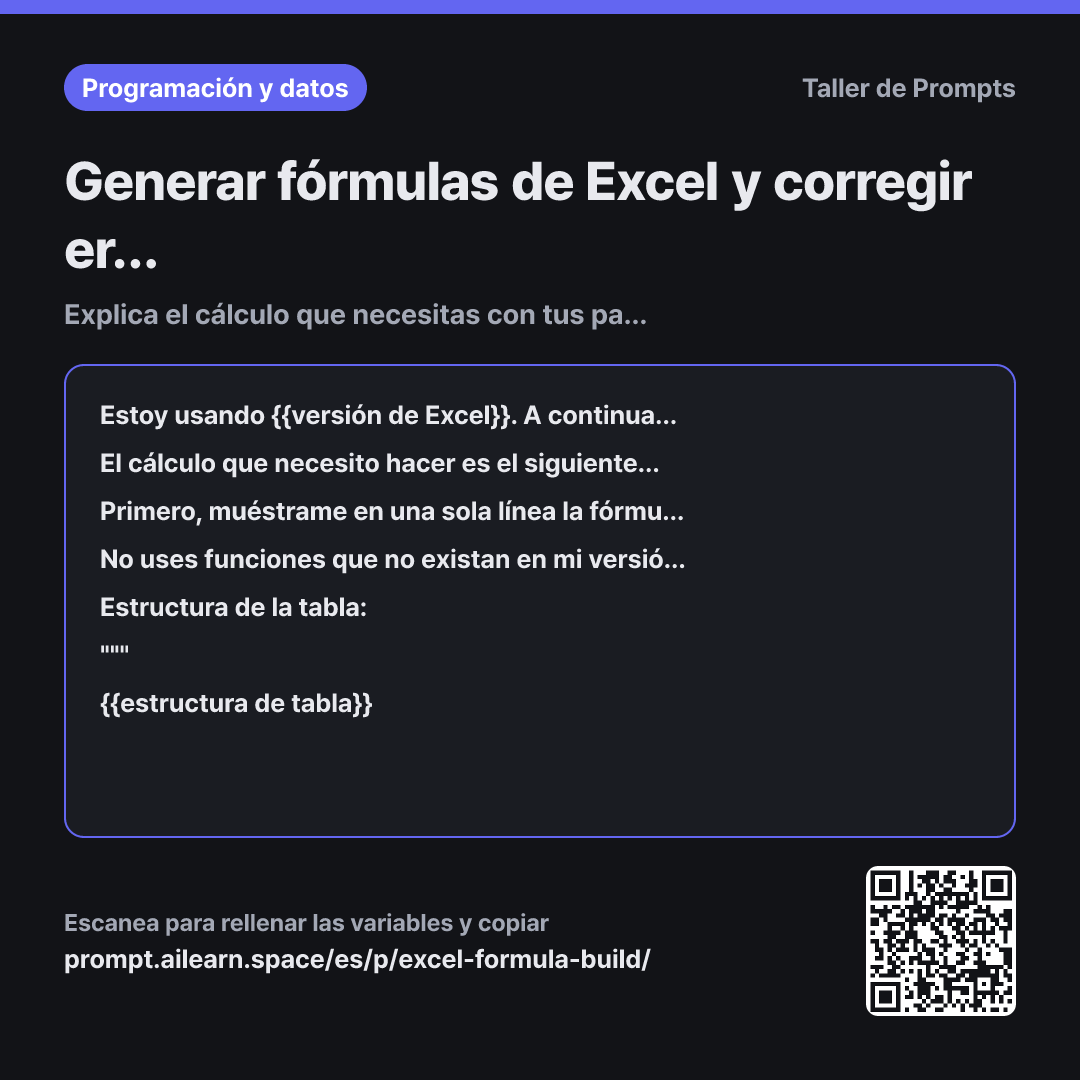
Al pedirle fórmulas de Excel a ChatGPT, suele sugerir por defecto funciones modernas como BUSCARX (XLOOKUP) o FILTRAR. Aunque son concisas, en Excel 2016 o 2019 solo generarán el error #¿NOMBRE?. Además, si no especificas rangos de celdas, el modelo suele usar columnas completas como A:A, sumando incluso los encabezados de texto y provocando fallos.
Por eso, el contexto del primer párrafo exige dos elementos clave: tu versión y la estructura de tu tabla. La versión delimita el catálogo de funciones disponibles y la estructura fija las posiciones exactas de referencia. Al detallar datos como "Fila 1 es encabezado" o "rango A2:E500", podrás copiar y pegar la fórmula generada directamente sin necesidad de editar rangos. Si necesitas hacer búsquedas tipo BUSCARV, indicar si el valor a buscar está a la izquierda o a la derecha ahorrará muchos intentos fallidos.
Dividir el formato en tres partes responde a que una fórmula sin desglose no se puede auditar ni adaptar. La explicación por fragmentos te ayuda a saber qué ajustar si agregas otra condición o cambias de rango. Asimismo, saber con exactitud "en qué celda ponerla y hasta dónde arrastrarla" evita errores comunes con referencias absolutas y relativas ($).
Es normal que una fórmula compleja requiera calibración. Esta plantilla está pensada para el refinamiento iterativo: aislar la gestión de errores y separar las funciones modernas agiliza los ajustes posteriores. Si un resultado no coincide, basta con responder: "En la fila 12 devuelve 0; los valores reales de esa fila son estos..." para corregirlo al segundo intento.
¿Términos desconocidos? Consulta Aha AI: prompt, output-format
Comparado con un mal ejemplo
Dame una fórmula de Excel para sumar el total por cliente.
Devolverá una fórmula genérica tipo SUMIF(A:A, ...) que no coincide con las columnas reales de tu tabla ni se puede pegar directamente. Al referenciar columnas enteras ralentizará el archivo y, al desconocer tu versión, podría incluir funciones no compatibles que arrojen #¿NOMBRE?. Además, omite detalles específicos como excluir registros con cantidad igual a cero.
Variaciones
Cuando ya tienes una fórmula pero da un resultado incorrecto
En {{versión de Excel}}, la fórmula aplicada a la tabla siguiente no está arrojando el resultado esperado. Revisa primero la estructura de la tabla y analiza las tres causas más probables ordenadas de mayor a menor probabilidad. Para cada causa, explica cómo comprobarla y proporciona la fórmula corregida.
Estructura de la tabla y fórmula actual: """ {{estructura de tabla}} """
Al estar orientada al diagnóstico, evita asumir una única causa. Si pegas la fórmula actual junto con los valores incorrectos obtenidos debajo de la estructura, la precisión del análisis aumentará notablemente.
Cuando necesitas añadir más condiciones progresivamente
Tomando como base {{versión de Excel}}, genera una fórmula para calcular "{{cálculo deseado}}" en la tabla siguiente, estructurada de modo que sea muy sencillo agregar más condiciones a futuro. Muestra dos opciones: una referenciando los valores de condición desde celdas independientes y otra escribiendo los criterios dentro de la fórmula. Compara sus ventajas y desventajas en una línea cada una.
""" {{estructura de tabla}} """
Ideal para tablas donde los periodos o listas de clientes cambian constantemente. Al extraer los criterios a celdas de referencia, no tendrás que reescribir la fórmula el próximo mes.
Notas por modelo
Prueba la fórmula recibida pegándola primero en una celda vacía y verifica solo unas pocas filas. Si los valores difieren, copia y pega dos o tres filas con sus valores reales y vuelve a preguntar para dar con la solución mucho más rápido.
Prompts relacionados
Última actualización 2026-09-02 · ¿Has visto un error? Avísanos