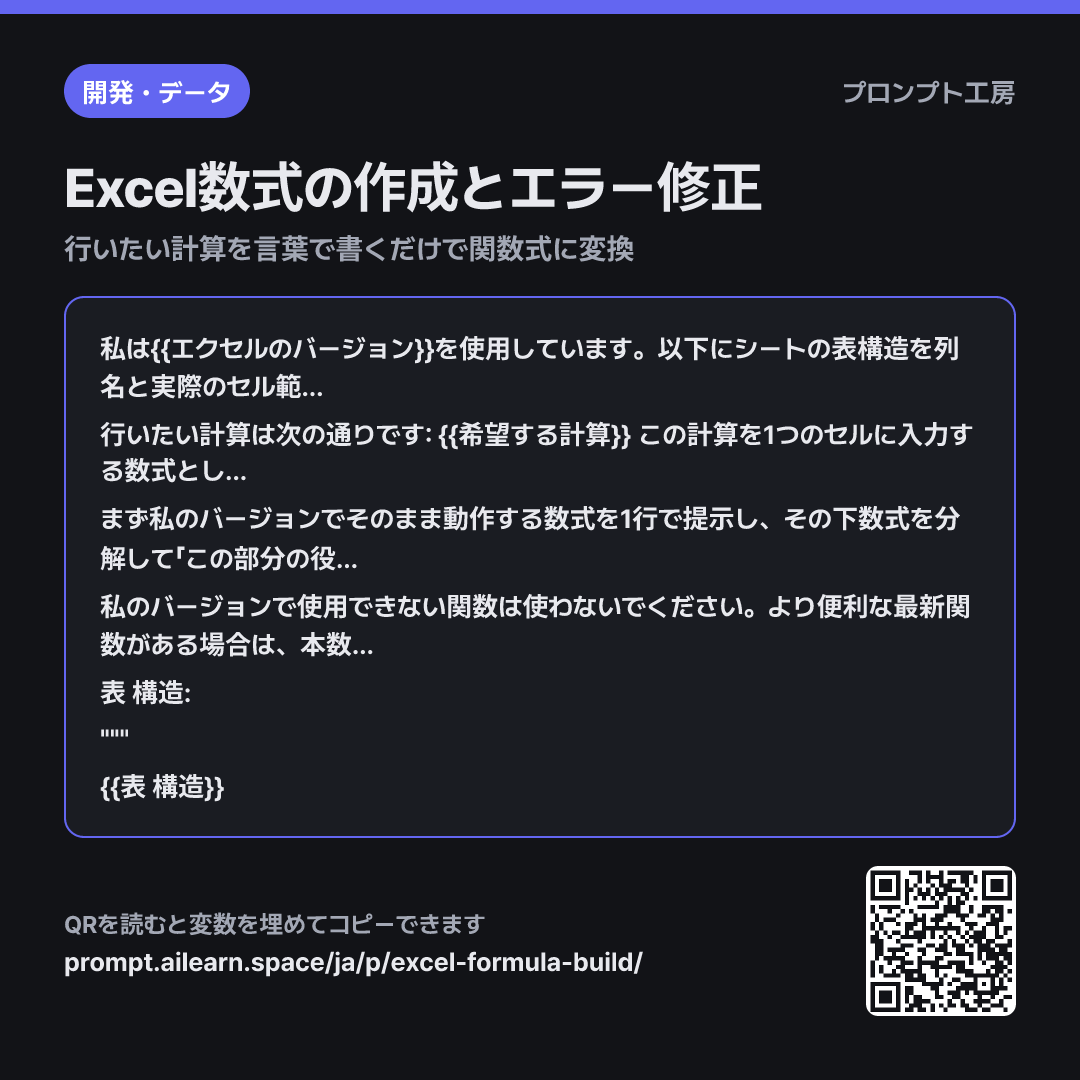
なぜこう書くのか
Excelの関数をChatGPTに尋ねると、最近はXLOOKUPやFILTERが提示されがちです。これらは短く便利ですが、Excel 2016や2019では#NAME?エラーになってしまいます。また、セル範囲を伝えないとA:Aのように列全体を参照してしまい、見出しまで計算に含まれてしまうことがあります。
そのため、第1段落の文脈で「バージョン」と「表構造」の2つを同時に指定しています。バージョンは使用可能な関数の範囲を決め、表構造は数式が参照すべき位置を定めます。「1行目は見出し」「A2:E500」のように実際の範囲を書いておけば、出力された数式を手直しせずにそのまま貼り付けられます。VLOOKUPのように検索が必要な場合は、検索キーの列が左側か右側かも書いておくと手戻りを減らせます。
形式を3つに分けたのは、完成した数式だけを受け取っても修正が難しいためです。パーツごとの説明があれば、条件を追加したり範囲を広げたりする際にどこを修正すればよいかが分かり、「どのセルに入れてどこまでドラッグするか」が明確であれば、相対参照と絶対参照のミスを防げます。
Excelの数式は一度で完璧に合わせるのが難しいものです。そのため、このプロンプトは対話を重ねて調整することを前提に設計されています。エラー処理方針を1行で記載させたり、最新関数を別枠に分けたりしているのも、次の指示をシンプルにするための仕組みです。結果が合わない場合は、「12行目で0になってしまいます。その行の実際の値はこうなっています」のように具体的な値を添えて追加で質問すれば、2〜3回のやり取りで解決できます。
用語が分からなければAha AIで: prompt, output-format
悪い例との比較
Excelで取引先ごとの合計を出す数式を教えて
SUMIF(A:A, ...) のような一般的な数式が返ってきますが、自身の表の列位置が反映されていないためそのまま貼り付けられず、列全体を参照することでファイルが重くなります。また、バージョンが伝わっていないため最新関数が提案されて#NAME?エラーになるリスクもあります。「数量が0の行を除外する」といった細かい条件がどこに反映されているかも把握できません。
バリエーション
数式はあるが計算結果がおかしい場合
{{エクセルのバージョン}}において、以下の表に入力した数式が想定通りの値を出力しません。表の構造を確認した上で、考えられる原因の候補を可能性の高い順に3つまで挙げてください。各候補について、確認方法と修正後の数式を併せて記載してください。
表 構造と現在使用している数式: """ {{表 構造}} """
原因究明が目的のため、原因を1つに決めつけないようにしています。表構造の下に現在使用している数式と実際に出力された値を併記すると、回答の精度が高まります。
条件が後から増えそうな場合
{{エクセルのバージョン}}を基準として、以下の表から「{{希望する計算}}」を求める数式を作成してください。ただし、後から条件を追加しやすい構造にしてください。条件値をセルに入力して参照する方式と、数式内に直接記述する方式をそれぞれ提示し、それぞれのメリット・デメリットを1行ずつ比較してください。
""" {{表 構造}} """
集計期間や取引先が頻繁に変わる表に適しています。条件をセル参照にして外出ししておけば、翌月以降に数式自体を書き換える手間が省けます。
モデル別の注意
出力された数式はまず空きセルに入力し、数行分だけ結果を確認してください。値が合わない場合は、誤っている行の実際の値を2〜3個そのまま貼り付けて追加質問すると、格段に早く解決できます。
関連プロンプト
最終更新 2026-09-02 · 誤りがありますか? 知らせる