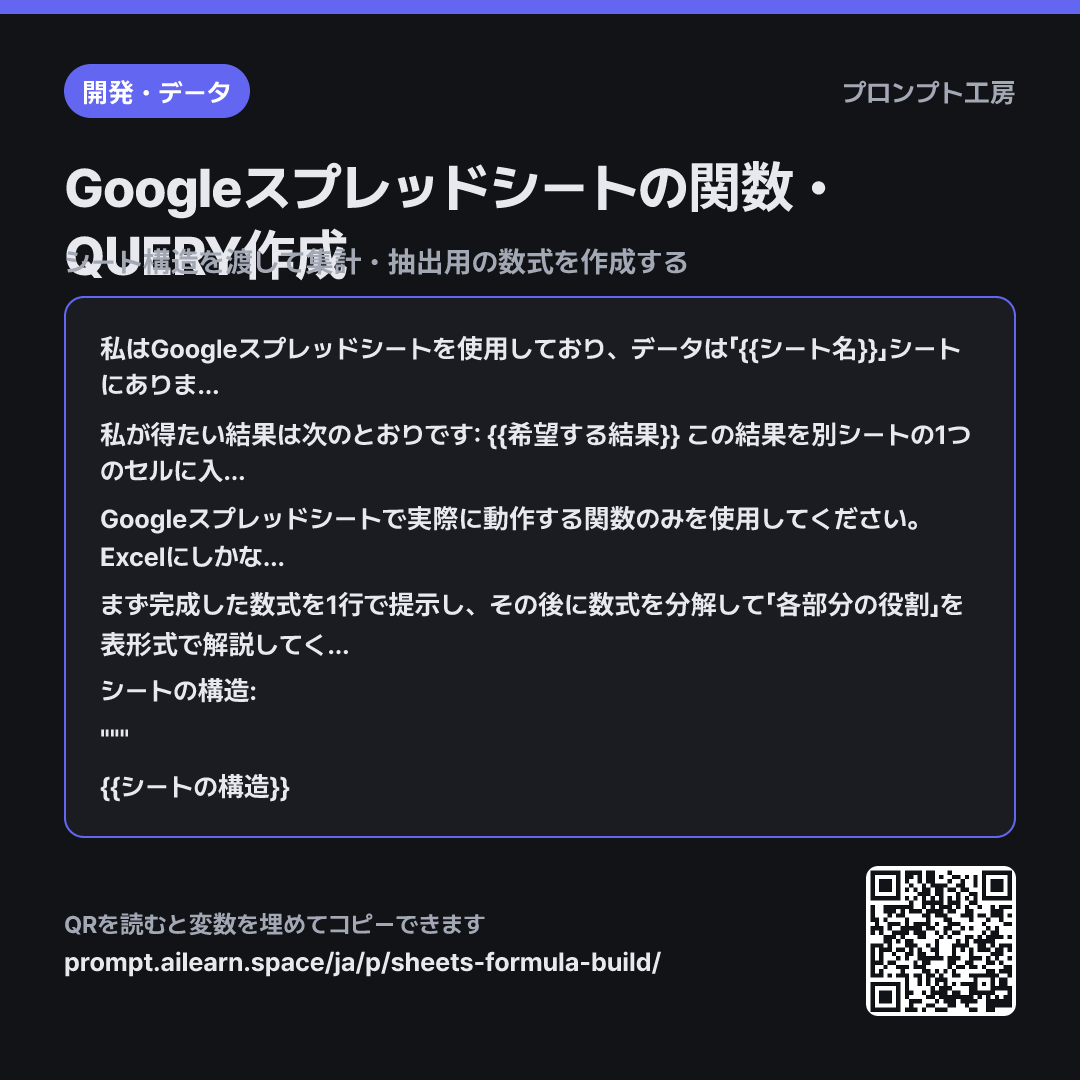
なぜこう書くのか
Googleスプレッドシートの関数をAIに尋ねると、Excel向けの回答が混ざってしまうことがよくあります。2つのツールは同名の関数が多いものの、片方にしかない関数が存在し、配列数式の扱い方も異なります。そのまま貼り付けると #NAME? や #ERROR! が発生し、原因の特定に時間がかかってしまいます。
第1段落のコンテキストでツールと参照先を明確に定義します。シート名と実際の範囲を指定する理由は、スプレッドシートの数式が別シートを参照することが多いためです。シート名にスペースがあるとシングルクォーテーションが必要になりますが、このルールを知らずにエラーになるケースが頻発します。範囲をA2からと明記することで、見出しが集計に混入するミスも防げます。
タスクの段落では「別シートの1つのセルに入力するだけで」と結果の形式を指定しています。この指示がないと、AIは行ごとに関数をコピーする数式を提案したり、中間計算用の作業列を作ろうとしたりします。元データを変更しない条件をあらかじめ伝えることで、QUERY や SORT のように1つのセルから表全体を展開する関数へと回答が絞り込まれます。
出力フォーマットでQUERY関数の解説を個別に求めているのにも理由があります。QUERY 内の記述はSQLに似た専用言語であるため、通常の数式解説だけでは条件の修正方法が分かりにくいためです。入力セルや展開される範囲を尋ねるのは、展開先に1つでも値が入っているとエラー(#REF!)になるスプレッドシート特有の挙動に対応するためです。
用語が分からなければAha AIで: prompt, output-format
悪い例との比較
スプレッドシートで取引先ごとの合計を出す関数を教えて
SUMIF が1行返ってくるだけで、自身のシート名も範囲も反映されておらずそのまま使えません。取引先一覧をあらかじめ別の場所に抽出しておく必要があるという説明も抜けているため、結局作業列を作りながら手作業で整えることになります。並べ替えの条件も反映されないため、手直しが必要になります。
バリエーション
行が継続的に増えるシートの場合
「{{シート名}}」シートには今後も行が追加され続けます。以下の構造をもとに、「{{希望する結果}}」を作成する数式を、新しい行が追加されても自動で反映されるように作成してください。固定範囲ではなく開放範囲(例: A2:E)を使用する際に生じる問題(空白行の集計など)をどのように防いだかも併せて記載してください。
""" {{シートの構造}} """
毎月範囲を修正する手間を省くには開放範囲が必要です。その際、空白行が集計に含まれてしまう問題をどう回避しているか確認してください。
条件をセル入力で切り替えたい場合
以下の構造を持つ「{{シート名}}」シートから「{{希望する結果}}」を抽出してください。その際、期間や取引先などを特定のセルに入力して動的に変更できるように数式を組んでください。どのセルを入力欄として使うかを先に指定し、入力欄が空白の場合は全データを表示するように処理してください。
""" {{シートの構造}} """
チームメンバーが数式を触らなくても条件だけを変更できるようにする形式です。空白時の処理も合わせて指定することで、初期状態でのエラーを防げます。
モデル別の注意
結果が複数行・列に展開される数式は、展開先のセルが空になっている必要があります。#REF! エラーが出る場合は、出力範囲に他の値が入っていないかまず確認してください。
関連プロンプト
最終更新 2026-09-02 · 誤りがありますか? 知らせる