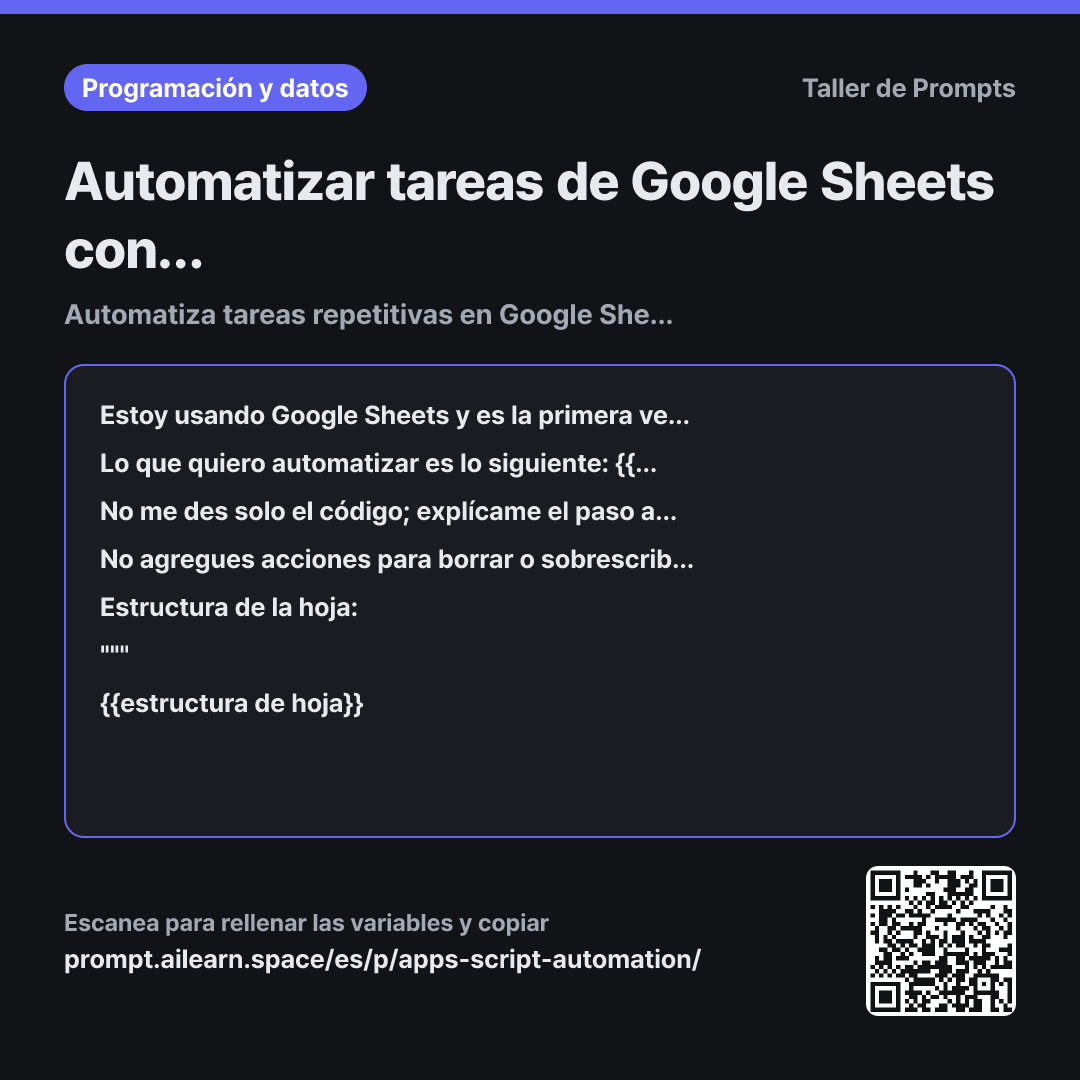
Por qué está escrito así
Al pedir código de Google Apps Script a ChatGPT, suele generar un script funcional rápidamente. El problema viene después: al pegarlo en el editor y darle a ejecutar, aparece una pantalla de advertencia de permisos desconocida que detiene a muchos usuarios. Además, si solo se obtiene el código, es difícil saber que se necesita configurar un activador (trigger) por separado para que funcione a una hora determinada.
El párrafo de contexto establece tres elementos clave: que la herramienta es Google Sheets, que eres principiante en Apps Script y la frecuencia de ejecución deseada. Indicar que eres principiante ajusta el nivel de detalle de las instrucciones, y especificar la frecuencia permite estructurar el código en una función limpia y sin argumentos lista para asociar a un disparador. Adjuntar la estructura de la hoja evita que el modelo invente nombres de pestañas o posiciones de columnas, y señalar dónde se guardarán los resultados previene que se sobrescriban los datos de origen.
La tarea debe definirse de forma clara y delimitada. Si intentas automatizar demasiados pasos a la vez, el script se vuelve extenso y detectar errores resulta complejo. Si combinas acciones distintas (como resumir datos y enviar correos), suele ser más rápido validar primero el procesamiento de datos y luego añadir el envío de correo.
El párrafo de restricciones protege dos aspectos críticos: los datos y los destinatarios. Sin una advertencia contra la sobrescritura no deseada, el script podría limpiar hojas enteras por error. Asimismo, restringir el envío inicial a tu propio correo evita disparar correos de prueba masivos a destinatarios reales. Mencionar el límite de tiempo de ejecución previene fallos cuando las hojas superan varios miles de filas.
¿Términos desconocidos? Consulta Aha AI: prompt, hallucination
Comparado con un mal ejemplo
Escribe un código de Apps Script para enviar correos automáticos todos los lunes desde Google Sheets
Generará un código genérico con nombres de hojas y columnas ficticias que no funcionará sin adaptaciones. Omitirá las instrucciones sobre la autorización de permisos y la configuración del activador, impidiendo la ejecución. Además, podría incluir direcciones reales directamente en el código y enviar correos accidentales a todo el equipo durante una prueba preliminar.
Variaciones
Cuando el código no se ejecuta o da error
Ejecuté un Apps Script para "{{tarea para automatizar}}" en la hoja que detallo abajo, pero produce un error. Explícame paso a paso cómo depurarlo: dónde ver los mensajes de error, cómo consultar el historial de ejecuciones, una tabla con los errores más comunes y sus causas, y el código actualizado con registros (logs) intercalados para identificar exactamente en qué punto falla.
""" {{estructura de hoja}} """
Al empezar, los bloqueos suelen deberse a permisos o al entorno de ejecución más que a la sintaxis del código. Contar con registros claros (Logger.log) te permitirá diagnosticar fallos futuros de forma autónoma.
Para ejecutar cada vez que entra una respuesta de formulario
Las respuestas de un formulario de Google se recopilan en la hoja que detallo a continuación. Necesito que "{{tarea para automatizar}}" se ejecute automáticamente cada vez que entre una nueva respuesta. Asegúrate de que el script procese únicamente la última fila ingresada y muéstrame cómo registrar una marca de estado para evitar procesar la misma fila dos veces.
""" {{estructura de hoja}} """
Se utiliza para automatizaciones basadas en eventos en lugar de horarios. La marca de verificación de procesamiento evita envíos duplicados si el activador se dispara nuevamente.
Notas por modelo
La primera vez que ejecutas Apps Script se requiere una autorización de permisos. La pantalla de consentimiento varía entre cuentas personales y cuentas corporativas de Google Workspace. Si la interfaz difiere de las instrucciones recibidas, describe exactamente lo que ves en pantalla para recibir asistencia paso a paso.
Prompts relacionados
Última actualización 2026-09-02 · ¿Has visto un error? Avísanos