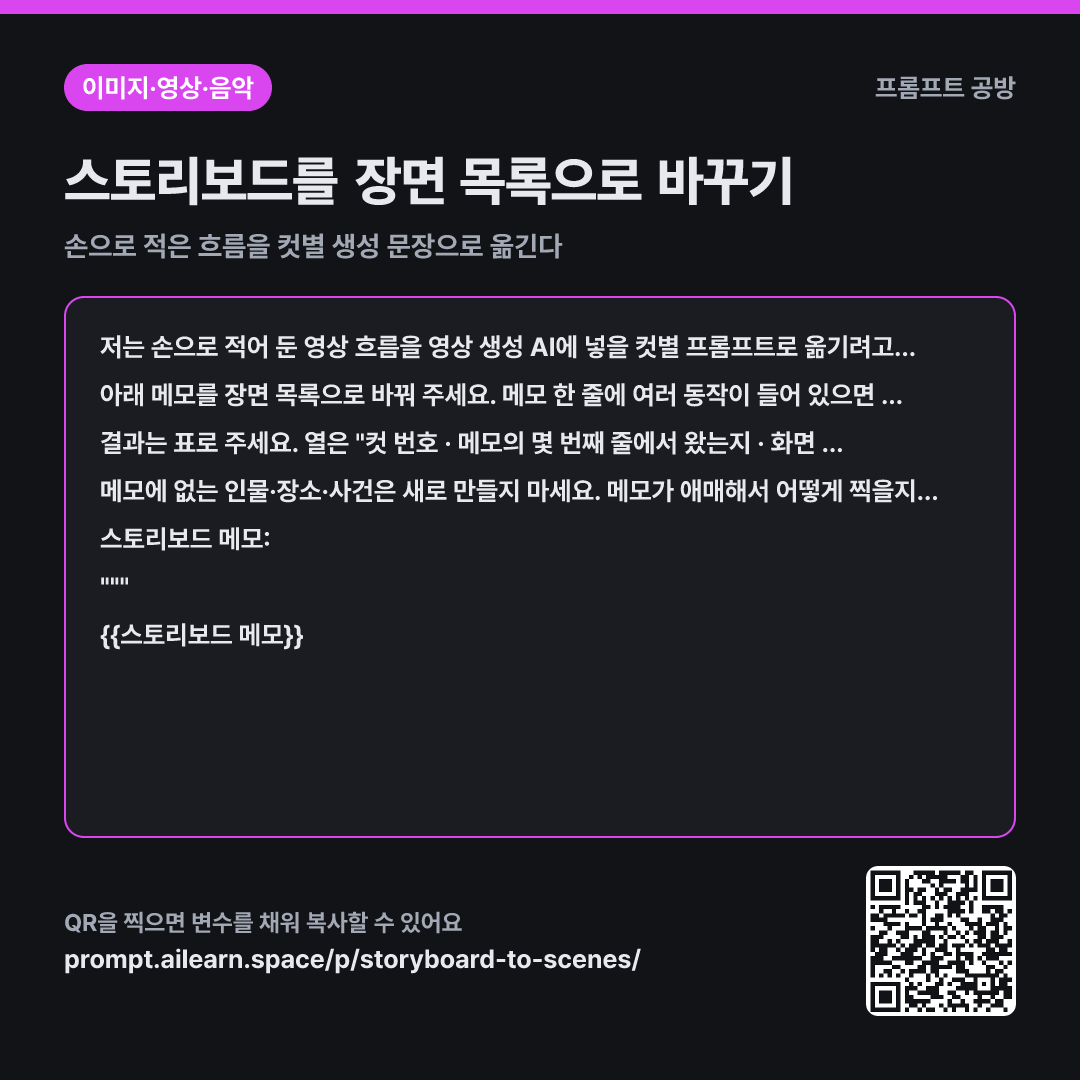
스토리보드를 장면 목록으로 바꾸기

손으로 적은 흐름을 컷별 생성 문장으로 옮긴다

프롬프트 · 변수 2개

저는 손으로 적어 둔 영상 흐름을 영상 생성 AI에 넣을 컷별 프롬프트로 옮기려고 합니다. 전체 분위기는 {{영상 분위기}} 쪽입니다.

아래 메모를 장면 목록으로 바꿔 주세요. 메모 한 줄에 여러 동작이 들어 있으면 컷을 나눠 주고, 한 컷으로 담기는 것은 합쳐 주세요. 각 컷에는 동작을 하나만 담고, 컷과 컷이 어떻게 넘어가는지(그대로 자르기, 같은 방향으로 이어 가기, 같은 소품으로 넘기기)도 한 줄로 정해 주세요.

결과는 표로 주세요. 열은 "컷 번호 · 메모의 몇 번째 줄에서 왔는지 · 화면 설명(한국어 한 줄) · 영어 프롬프트 · 앞 컷과의 연결"입니다. 표 아래에는 모든 컷에 똑같이 유지해야 할 것(등장인물의 생김새와 옷차림, 장소, 시간대, 색감)을 한국어 목록으로 정리하고, 각 컷의 영어 프롬프트에도 같은 표현으로 반복해 넣어 주세요.

메모에 없는 인물·장소·사건은 새로 만들지 마세요. 메모가 애매해서 어떻게 찍을지 정할 수 없는 줄은 [메모 확인 필요]로 표시하고 넘어가 주세요. 대사와 자막은 영어 프롬프트에 넣지 말고, 실제 인물·연예인·브랜드 로고도 넣지 마세요.

스토리보드 메모: """ {{스토리보드 메모}} """

영어 버전 보기 (결과가 더 좋은 경우)
English

I want to turn a storyboard I jotted down into shot-by-shot prompts for a video generation AI. The overall feel is {{영상 분위기}}.

Turn the notes below into a shot list. If one line holds several actions, split it into separate shots; merge lines that fit in a single shot. Keep one action per shot, and decide for each cut how it moves into the next (hard cut, matching direction, matching prop).

Return a table with the columns "shot number · which note line it came from · shot description (one Korean line) · English prompt · link to the previous shot". Below the table, list in Korean everything that must stay identical across shots (the character's appearance and clothing, location, time of day, color grade), and repeat those in every English prompt using the same wording.

Do not invent people, places or events that are not in the notes. If a line is too vague to shoot, mark it [메모 확인 필요] and move on. Keep dialogue and subtitles out of the English prompts, and do not include real people, celebrities or brand logos.

Storyboard notes: """ {{스토리보드 메모}} """

복사한 뒤 여기에 붙여 넣으세요 · ChatGPT·Claude는 프롬프트를 실은 채 열립니다 ChatGPT에서 열기 ↗Claude에서 열기 ↗Gemini에서 열기 ↗뤼튼에서 열기 ↗ 빌더에서 고치기 수업용 카드 이미지 받기

왜 이렇게 쓰는가

맥락
저는 손으로 적어 둔 영상 흐름을 영상 생성 AI에 넣을 컷별 프롬프트로 옮기려고 합니다. 전체 분위기는 {{영상 분위기}} 쪽입니다.
과제
아래 메모를 장면 목록으로 바꿔 주세요. 메모 한 줄에 여러 동작이 들어 있으면 컷을 나눠 주고, 한 컷으로 담기는 것은 합쳐 주세요. 각 컷에는 동작을 하나만 담고, 컷과 컷이 어떻게 넘어가는지(그대로 자르기, 같은 방향으로 이어 가기, 같은 소품으로 넘기기)도 한 줄로 정해 주세요.
형식
결과는 표로 주세요. 열은 "컷 번호 · 메모의 몇 번째 줄에서 왔는지 · 화면 설명(한국어 한 줄) · 영어 프롬프트 · 앞 컷과의 연결"입니다. 표 아래에는 모든 컷에 똑같이 유지해야 할 것(등장인물의 생김새와 옷차림, 장소, 시간대, 색감)을 한국어 목록으로 정리하고, 각 컷의 영어 프롬프트에도 같은 표현으로 반복해 넣어 주세요.
제약
메모에 없는 인물·장소·사건은 새로 만들지 마세요. 메모가 애매해서 어떻게 찍을지 정할 수 없는 줄은 [메모 확인 필요]로 표시하고 넘어가 주세요. 대사와 자막은 영어 프롬프트에 넣지 말고, 실제 인물·연예인·브랜드 로고도 넣지 마세요.
입력 자료
스토리보드 메모: """ {{스토리보드 메모}} """

ai 영상 스토리보드를 만들 때 흔한 실수는 메모의 각 줄을 따로따로 프롬프트로 옮기는 것입니다. 컷 하나씩 보면 다 괜찮은데, 이어 붙이면 방 구조가 바뀌고 주인공의 옷이 달라지고 아침이었다가 낮이 됩니다. 컷 사이의 연결을 적지 않았기 때문입니다.

과제 문단은 메모의 줄과 컷을 일대일로 두지 않습니다. "창문 열자 도시 전경"처럼 한 줄에 두 동작이 들어 있으면 도구는 둘 다 어정쩡하게 처리합니다. 한 컷에 동작 하나라는 규칙과, 컷이 어떻게 넘어가는지를 함께 정하게 하는 것이 이 문단이 하는 일입니다. 콘티 프롬프트 변환은 결국 이 나눠 담기와 이어 붙이기의 반복입니다.

형식의 표에는 "메모의 몇 번째 줄에서 왔는지" 열이 있습니다. 컷이 늘어나도 원래 흐름과 대조할 수 있고, 빠뜨린 줄이 눈에 보입니다. 표 아래 공통 요소 목록은 컷마다 반복해 넣을 문구입니다. 도구는 컷마다 새로 상상하므로, 같은 표현을 되풀이해 주는 것이 지금으로선 가장 확실한 방법입니다.

메모를 """ 로 감싸 마지막에 두는 것도 이유가 있습니다. 손으로 급하게 적은 메모에는 "여기서 제목 뜸" 같은 지시가 섞여 있어서, 구분 없이 붙이면 AI가 그것을 저에게 하는 말로 읽습니다. 감싸 두면 자료와 지시가 갈립니다.

용어가 낯설면 아하AI에서: output-format, hallucination

나쁜 예와 비교

흔한 나쁜 예

아래 스토리보드로 영상 만들 프롬프트 뽑아줘 1. 알람 소리에 눈 뜨는 주인공 2. 창문 열자 도시 전경 3. 커피 내리는 손 클로즈업

이렇게 넘기면 컷마다 독립된 영어 문장 세 개가 돌아옵니다. 주인공의 얼굴과 옷이 컷마다 다르게 나오고, 방과 창밖 도시가 서로 다른 시간대로 그려집니다. 게다가 메모에 없던 "따뜻한 커피 향" 같은 묘사가 붙어, 결과를 보고서야 무엇이 추가됐는지 알게 됩니다.

변형

그림 콘티 없이 글로만 흐름을 적어 뒀을 때

그림 콘티 없이 글로만 흐름을 적어 뒀을 때

아래는 영상으로 만들고 싶은 이야기를 문장으로만 적어 둔 것입니다. 분위기는 {{영상 분위기}}입니다. 먼저 이 글을 컷으로 나눌 수 있는 흐름인지 봐 주고, 화면으로 보여줄 수 없는 부분(속마음, 시간의 흐름, 설명)은 어떤 행동으로 바꾸면 되는지 제안한 뒤에 컷 표를 만들어 주세요.

메모: """ {{스토리보드 메모}} """

글로 적은 이야기에는 화면으로 옮길 수 없는 문장이 섞입니다. 컷으로 나누기 전에 그 부분을 먼저 바꾸게 했습니다.

컷 수가 너무 많아 줄여야 할 때

컷 수가 너무 많아 줄여야 할 때

앞에서 만든 컷 표가 너무 길어 절반으로 줄이려고 합니다. 메모의 흐름이 끊기지 않는 선에서 합칠 수 있는 컷을 찾아 주세요. 어떤 컷을 어떤 컷과 합쳤는지, 합치면서 무엇이 사라지는지 한 줄씩 적고, 줄인 표를 다시 보여 주세요. 빼면 이야기가 무너지는 컷은 따로 표시해 주세요.

컷을 줄이는 일은 무엇을 버릴지 고르는 일입니다. 잃는 것을 함께 적게 해서 판단할 수 있게 했습니다.

모델별 주의

표의 영어 프롬프트를 한 번에 다 넣지 말고 컷 하나씩 넣으세요. 도구마다 한 번에 만드는 길이가 짧아, 여러 컷을 한 문단으로 주면 앞부분만 반영됩니다. 앞 컷의 마지막 프레임을 다음 컷의 시작 이미지로 넣을 수 있는 도구라면 공통 요소 목록과 함께 쓰는 편이 인물이 덜 흔들립니다.

관련 프롬프트

마지막 수정 2026-09-03 · 잘못된 점이 있나요? 알려 주세요