Por qué está escrito así
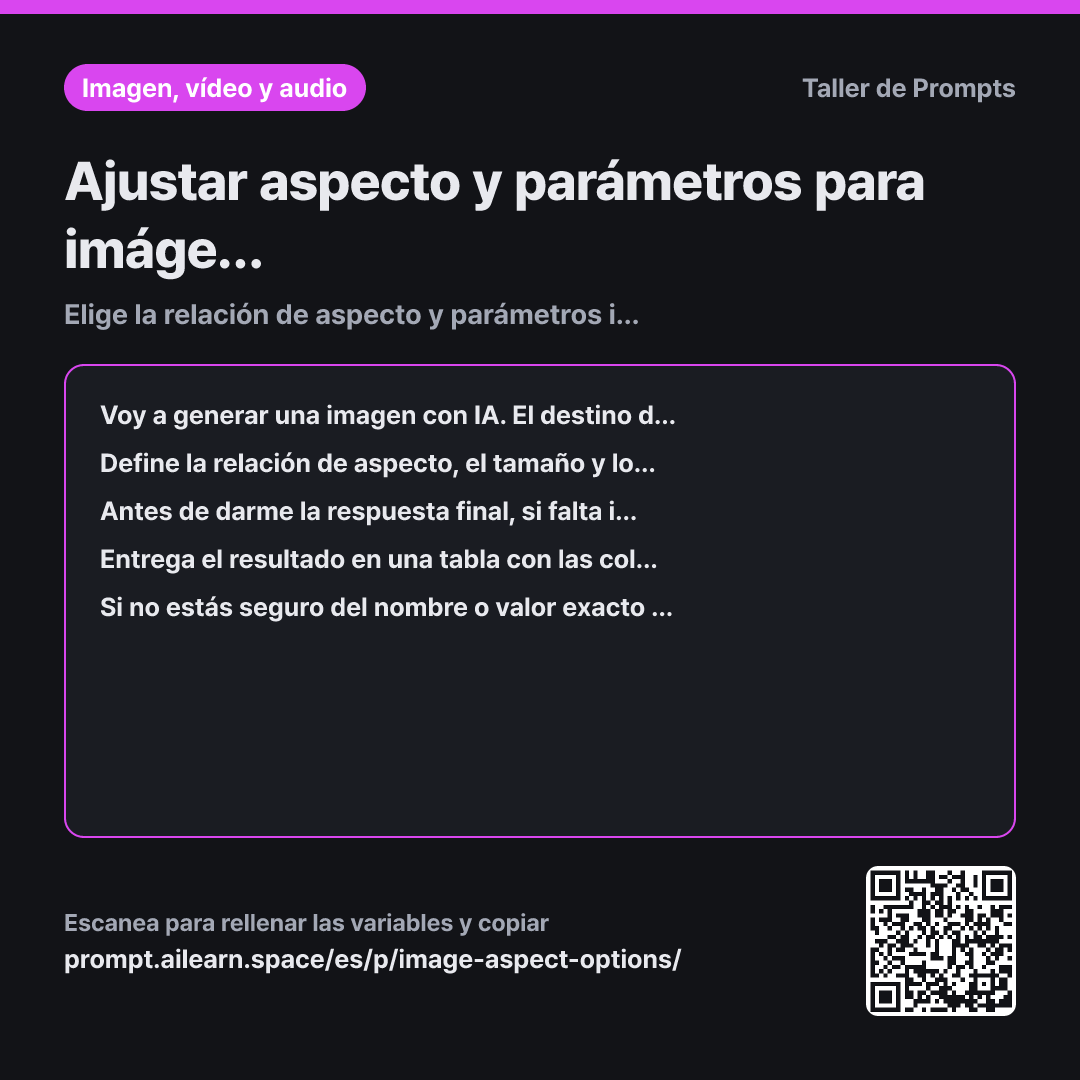
Si no configuras la relación de aspecto, la mayoría de herramientas generan por defecto una imagen cuadrada. Al subirla como miniatura a YouTube, se recortará por arriba y por abajo, arruinando a menudo el encuadre de caras o textos. Aunque se pueda reintentar, siempre es mejor definir la proporción desde el inicio, ya que recortar una imagen después suele destruir la composición.
El bloque de contexto pide especificar la plataforma y la herramienta a la vez. El destino determina la proporción y la herramienta define cómo y dónde introducir esos valores. Si solo indicas uno, obtendrás una respuesta genérica como "Usa 16:9" sin saber cómo configurarlo en tu programa.
El bloque de preguntas de confirmación está pensado para casos ambiguos, como impresiones en papel (un póster A4 no requiere la misma resolución que un cartel de gran formato). Limitar a un máximo de 2 preguntas y exigir "después de que responda" evita que el asistente se quede atascado solo preguntando o que ignore detalles clave.
La tarea y el formato estructuran la respuesta en una tabla limpia (Parámetro, Valor recomendado, Motivo), lo que permite reutilizarla fácilmente cambiando solo la plataforma. Por último, las restricciones previenen alucinaciones sobre comandos o parámetros antiguos que ya hayan quedado obsoletos tras actualizaciones de software.
¿Términos desconocidos? Consulta Aha AI: output-format, prompt
Comparado con un mal ejemplo
¿Qué aspect ratio uso en Midjourney para una miniatura de YouTube?
El modelo responderá simplemente "16:9". Aunque es correcto, no te advertirá sobre las zonas de recorte críticas en pantallas móviles ni la necesidad de márgenes de seguridad. Tampoco te indicará el comando exacto ni las dimensiones óptimas, obligándote a investigar de nuevo.
Variaciones
Adaptar una imagen a múltiples formatos
Quiero usar la misma imagen no solo en {{destino}}, sino también en otras plataformas. Considerando desde el principio que se adaptará a varios formatos, define qué relación de aspecto base debo generar para que sea fácil recortarla después. Presenta en una tabla la proporción principal y cómo recortarla para cada destino (qué partes conservar y cuáles descartar). Indica también qué zonas de la imagen deben mantenerse libres de elementos clave.
Generar imágenes distintas para cada formato suele alterar el estilo y la coherencia visual. Es mejor crear una sola imagen en el formato más amplio y recortarla estratégicamente.
Reencuadrar una imagen ya creada
Ya tengo una imagen generada con {{herramienta}}, pero sus proporciones no coinciden con las especificaciones de {{destino}}. Explícame cuándo es posible adaptarla sin volver a generarla y en qué casos es preferible crear una nueva. Si conviene rehacerla, indícame en 2 o 3 líneas qué cambios debo aplicar al prompt original para que la composición no se desmorone en la nueva proporción.
Al cambiar de aspecto, los márgenes y la ubicación del sujeto se desplazan. Decidir primero si conviene retocar o regenerar ahorra tiempo y frustración.
Notas por modelo
Los nombres de los parámetros y sus valores predeterminados cambian con frecuencia tras las actualizaciones de cada herramienta. Revisa siempre los ajustes sugeridos en la interfaz actual de tu aplicación antes de generar.
Midjourney utiliza parámetros de texto al final del prompt (como --ar 16:9), mientras que herramientas como ChatGPT o Gemini suelen entender peticiones descriptivas en lenguaje natural. En Stable Diffusion se suelen indicar directamente los píxeles de ancho y alto. En cualquier caso, coteja siempre los valores recomendados con la interfaz actual de la herramienta que utilices.
Prompts relacionados
Última actualización 2026-09-02 · ¿Has visto un error? Avísanos