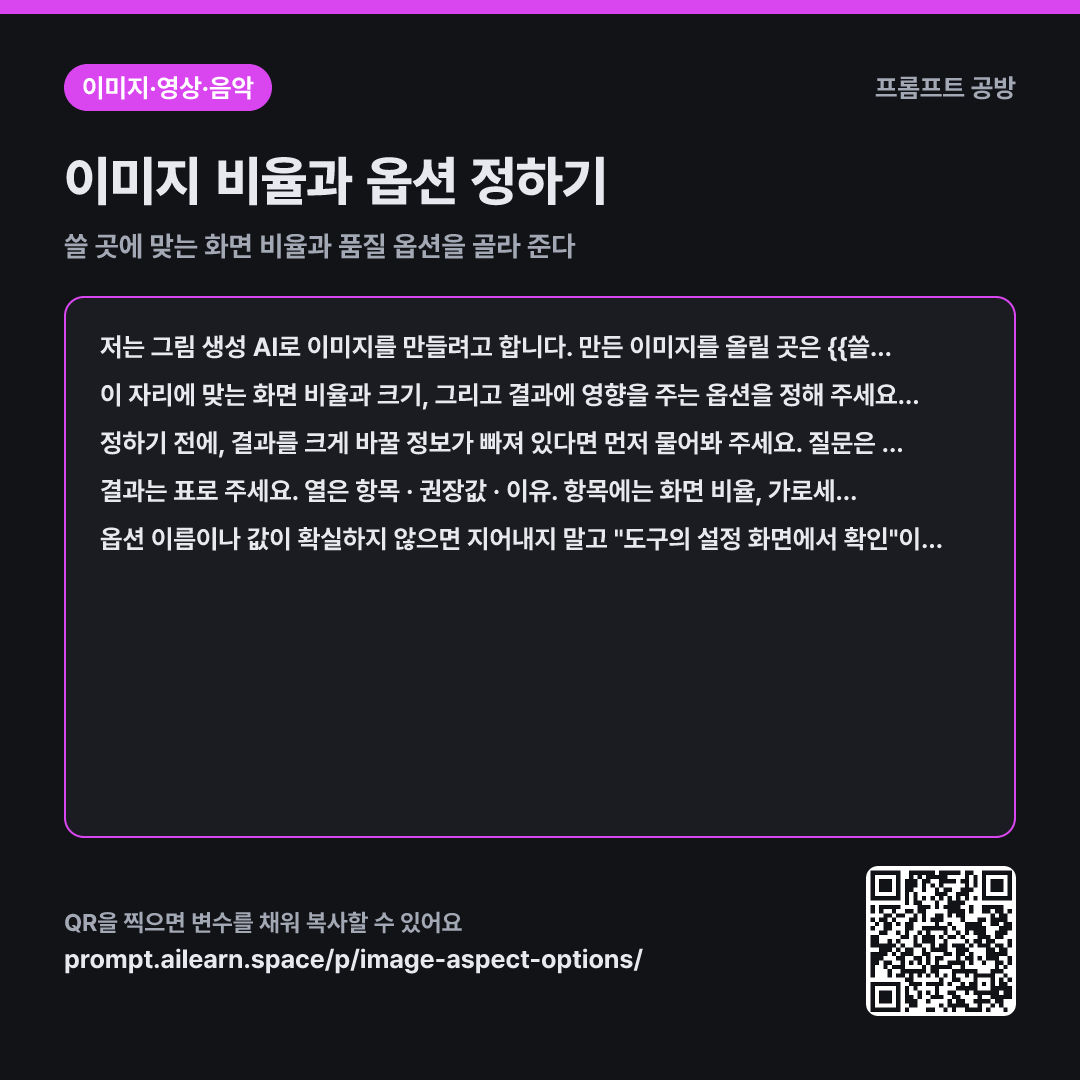
왜 이렇게 쓰는가
미드저니 비율 설정을 따로 하지 않으면 대부분의 도구는 정사각형을 내놓습니다. 그 이미지를 유튜브 썸네일 자리에 올리면 위아래가 잘리고, 하필 잘리는 자리에 얼굴이나 글자가 걸립니다. 다시 만들면 되지만, 비율은 나중에 자르는 것보다 처음에 정하는 편이 언제나 낫습니다. 잘라 낸 그림은 구도가 무너지기 때문입니다.
맥락 문단에 올릴 자리와 쓰는 도구를 함께 적는 이유가 있습니다. 자리는 비율을 결정하고, 도구는 그 값을 어디에 넣는지를 결정합니다. 둘 중 하나만 주면 "16:9를 권합니다" 같은 답만 돌아와서, 정작 그 값을 어느 칸에 적어야 할지는 여전히 모릅니다.
되묻기 문단은 인쇄물처럼 조건이 갈리는 경우를 위한 것입니다. 같은 포스터라도 A4 인쇄인지 매장 게시판인지에 따라 필요한 해상도가 다릅니다. 질문 개수를 2개로 묶고 "제가 답한 뒤에"라고 못 박아 두어야, 되묻기만 하고 끝나거나 반대로 질문을 무시하고 달려가는 일이 없습니다.
과제와 형식 문단이 답을 표로 고정합니다. 항목·권장값·이유 세 열이면 나중에 다른 자리에 쓸 때 어느 줄만 바꾸면 되는지 바로 보입니다. 마지막 제약은 지어내기를 막습니다. ai 이미지 사이즈 정하기 같은 질문에서 도구가 가장 흔히 틀리는 것이 옵션 이름인데, 버전이 올라가면서 사라진 파라미터를 그럴듯하게 알려 주는 경우가 잦습니다.
용어가 낯설면 아하AI에서: output-format, prompt
나쁜 예와 비교
유튜브 썸네일 만들 건데 미드저니 비율 뭘로 해야 돼?
답으로 "16:9"라는 숫자 하나가 돌아옵니다. 틀린 답은 아니지만, 썸네일은 작게 표시될 때 가장자리가 눌리기 때문에 안전 여백을 남겨야 한다는 이야기는 나오지 않습니다. 어디에 그 값을 넣는지, 픽셀은 얼마로 두는지도 빠져 있어 결국 도구 화면을 다시 뒤지게 됩니다.
변형
한 장을 여러 자리에 나눠 쓸 때
같은 그림을 {{쓸 곳}} 말고 다른 자리에도 함께 올리려고 합니다. 여러 비율로 나눠 쓸 것을 처음부터 감안해서, 어느 비율로 만들어 두면 나머지 자리로 잘라 쓰기 좋은지 정해 주세요. 기준 비율 하나와, 거기서 각 자리로 자를 때 어디를 남기고 어디를 버리는지를 표로 알려 주세요. 그림 안에서 비워 둬야 할 자리도 함께 적어 주세요.
자리마다 새로 만들면 톤이 달라집니다. 가장 넓은 비율로 한 장을 만들고 잘라 쓰는 쪽이 관리가 쉽습니다.
이미 만든 그림이 자리에 안 맞을 때
{{도구}}로 만든 그림이 이미 있는데 {{쓸 곳}} 규격과 비율이 다릅니다. 다시 만들지 않고 맞추는 방법과, 다시 만드는 편이 나은 경우를 나눠서 알려 주세요. 다시 만들어야 한다면 원래 프롬프트에서 어느 부분을 바꿔야 새 비율에서 구도가 무너지지 않는지 한국어로 두세 줄 적어 주세요.
비율이 바뀌면 여백과 피사체 위치가 함께 흔들립니다. 손볼지 다시 만들지부터 갈라 주면 헛수고를 줄입니다.
모델별 주의
파라미터 이름과 기본값은 도구 버전이 올라가면 자주 바뀝니다. 결과로 받은 값은 쓰는 도구의 현재 설정 화면에서 한 번 확인한 뒤 쓰세요
미드저니는 화면 비율을 문장 끝에 붙이는 파라미터로 받고, 챗GPT나 제미나이 계열은 문장으로 말해도 대체로 알아듣습니다. 스테이블 디퓨전 계열은 비율 대신 가로세로 픽셀을 직접 넣습니다. 어느 쪽이든 표에서 받은 값을 도구의 현재 화면에 한 번 대조해 보세요.
관련 프롬프트
마지막 수정 2026-09-03 · 잘못된 점이 있나요? 알려 주세요