なぜこう書くのか
画像生成プロンプトの修正が必要な時、多くの人がプロンプトを丸ごと一新してしまいがちです。しかしそうすると、気に入っていた部分まで一緒に消えてしまい、良くなったのか悪くなったのかを判断する基準が失われます。何度も生成を繰り返した末に「最初の画像が一番良かった」と気づくことも多いですが、その時には元のプロンプトが残っていません。
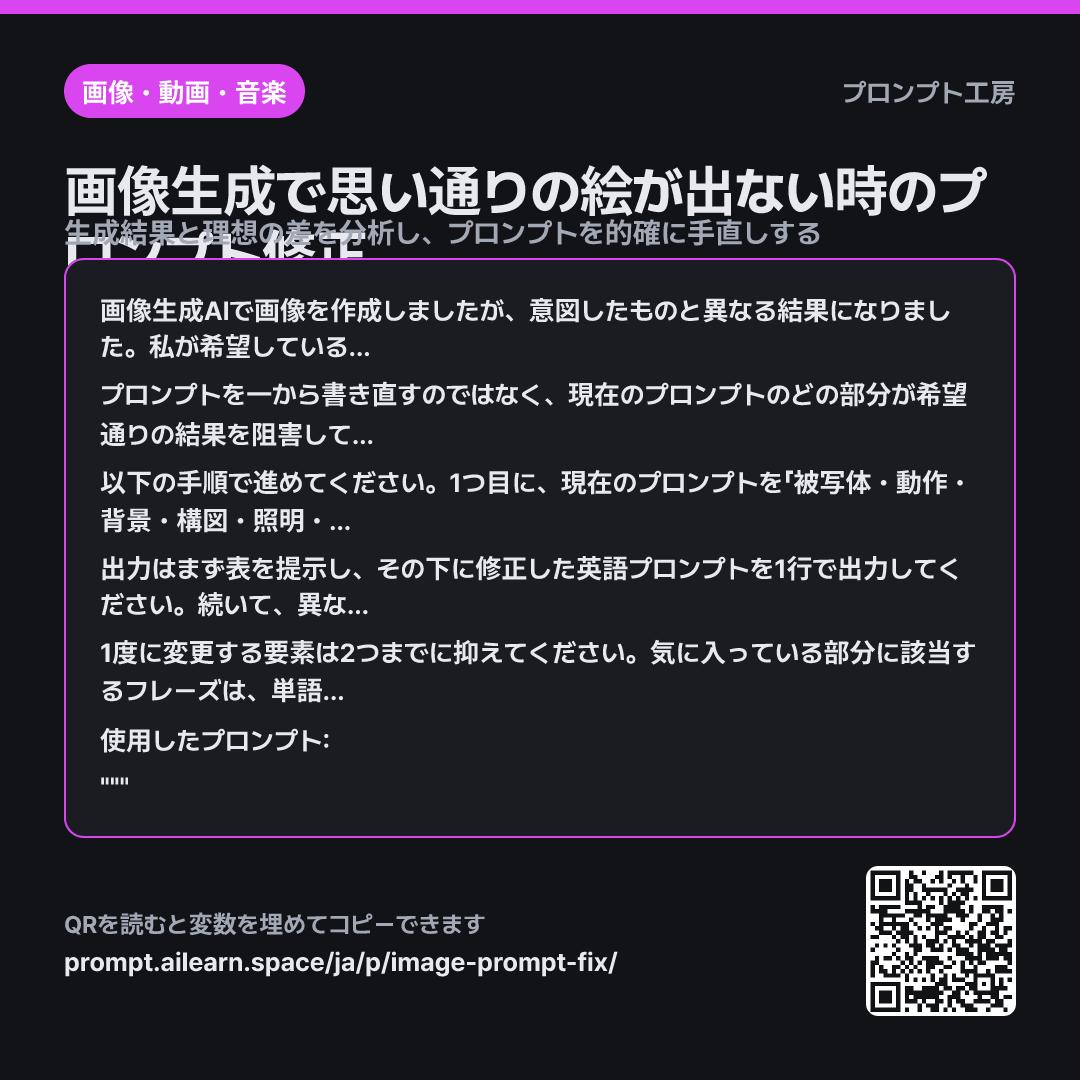
課題の段落で「一から書き直さず、原因を特定して直す」と方針を固定しています。この1行がないと、AIは親切心から全く新しいプロンプトを提案してしまい、比較の基準が再び失われます。
手順の段落は原因を探るステップです。分解し、照合し、理由をつけます。原因を3つに分類させた点がポイントです。「足りなくて出なかった」のか、「cozy moodのように抽象的すぎて反映されなかった」のか、「close-upとwide shotのように衝突している」のかによって修正方法は全く異なります。この区別がないまま直すと、単語を延々と足し続けることになります。
制約の段落にある「1度に変更するのは2つまで」という指示により、結果を積み上げながら調整できるようになります。3箇所を同時に変えてしまうと、画像が変わっても何が効いたのかが分からず、次の試行で再び迷走します。気に入ったフレーズを語順まで維持させる条件も同じ理由です。「Midjourneyで思い通りの絵が出ない」といった状況で必要なのは、完璧な新しいプロンプト1つではなく、1箇所ずつ着実に動かしていくアプローチです。
用語が分からなければAha AIで: prompt, output-format
悪い例との比較
このプロンプトで画像作ったんだけどイマイチだからもっと良くなるように書き直して a small bakery counter in the morning, warm light, watercolor illustration, cozy mood
「イマイチ」という言葉だけでは何が不満なのかが伝わらないため、AIは単語を大量に追加した派手なプロンプトを出力します。大抵は元々なかった装飾や要素が勝手に追加されて全く別の絵になり、肝心の「カウンターが見えない」という問題は解決されません。何を変更したのかも把握できないため次の修正に繋がらず、元のプロンプトでうまく出ていた照明や画風の良さまで消えてしまいます。
バリエーション
何度修正しても意図通りにならない時
同じプロンプトを何度も修正していますが、「{{希望するイメージ}}」の方向に進みません。現在のプロンプトが、そもそもこの結果を出力できない構造になっていないか診断してください。文章の手直しで解決できる問題か、構図や画風を根本から変える必要がある問題かをまず判定し、その判定に基づいて次に取るべきアクションを日本語で3行以内で教えてください。
使用したプロンプト: """ {{使用したプロンプト}} """
どれだけ手を加えても上手くいかないプロンプトもあります。手直しの範疇か、根本から作り直すべきかをまず切り分けることで時間を節約できます。
気に入った画像をピンポイントで微調整する時
現在の生成結果はおおむね気に入っています。「{{生成された結果}}」の状態から1箇所だけ変更したく、変更したい内容は「{{希望するイメージ}}」です。プロンプト全体を書き直すのではなく、変更すべき単語やフレーズのみを特定して修正してください。修正した箇所を明示し、残りのフレーズは語順も含めてそのまま維持した全体の英文プロンプトを1行で出力してください。
完成形に近い画像は、大きく手を加えると逆に理想から遠ざかります。直すべきフレーズだけを特定し、一度に1箇所ずつ動かします。
モデル別の注意
同じプロンプトでも使用するツールやバージョンによって結果が異なります。修正したプロンプトは、最初に画像を生成したツールと同じ環境で試すことで正確な比較ができます。
関連プロンプト
最終更新 2026-09-02 · 誤りがありますか? 知らせる