なぜこう書くのか
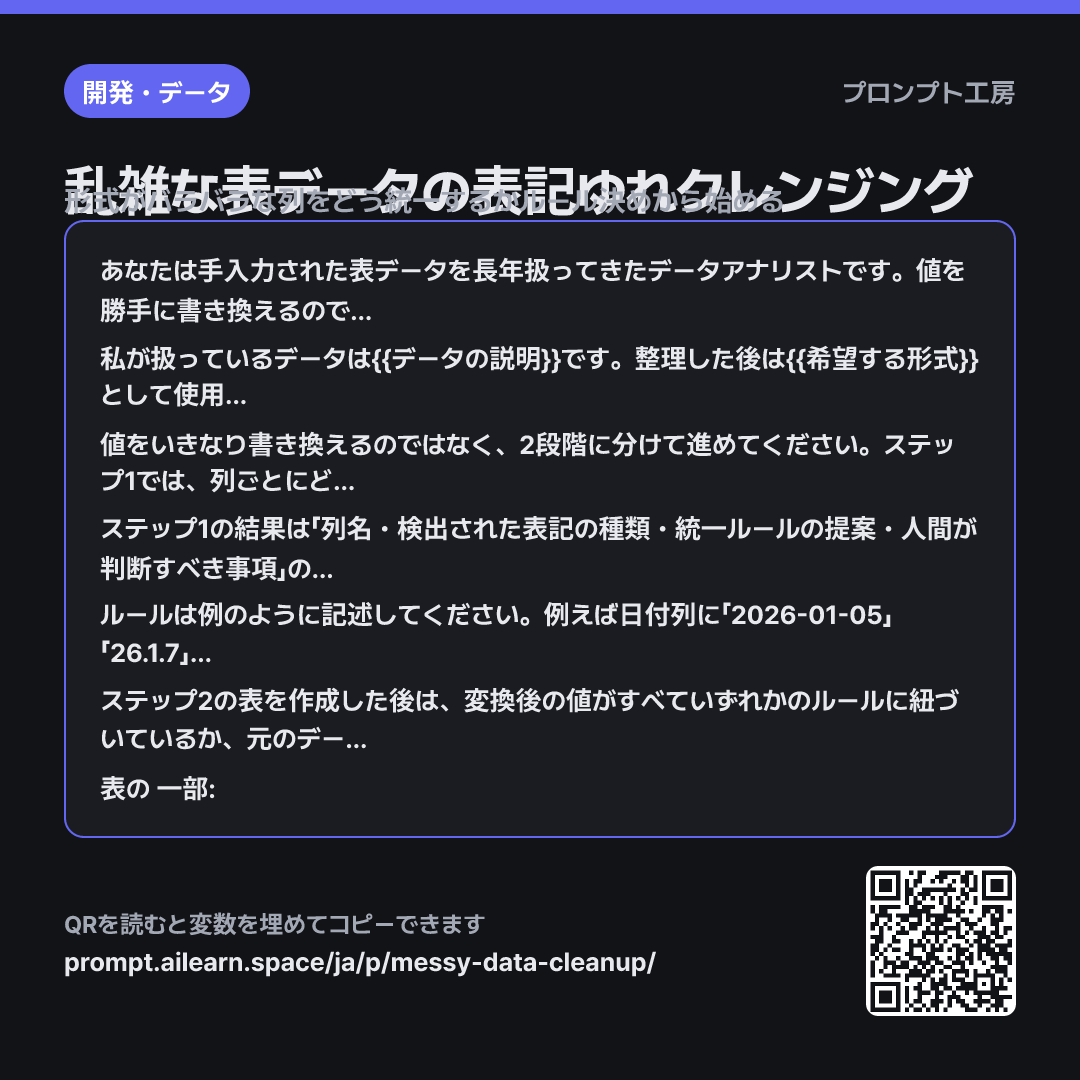
「この表をきれいに整理して」と頼むと、AIはすぐに整理された表を出力してしまいます。問題は、何をどのような根拠で変換したのかが表の中に残らない点です。取引先名が1つにまとめられていても、それが同一の会社だから統合されたのか、AIが似ていると推測して勝手にまとめたのかが分からず、元のデータと1行ずつ照合しているうちに「自分で直した方が早かった」という結論になりがちです。データクレンジングとは単なる作業ではなく、ルールを決める工程だからです。
そのため、ルールの策定と値の変換を2段階に分割して進めます。ステップ1の表を見るだけで、「山田商事」と「YAMADA」を同一として扱うか、「3個」から単位を取り除くかを人間が判断できます。この判断をAIに丸投げしないことが、このプロンプトの核心です。
具体例として日付ルールの例を直接提示した理由は、単にルールを書くよう指示するだけだと「日付の形式を統一する」といった実行不可能な抽象的指示になりやすいためです。例外処理まで含めた形を一度見せることで、他の列についても同等の解像度で出力されます。Excelのデータクレンジングを依頼する際、結果のクオリティを最も左右するポイントです。
最後の段落にある自己点検は、意図しないデータの欠落や変質を防ぎます。変換表が長くなると、AIが途中の行を飛ばしたり、元にない値を勝手に補完したりすることがありますが、行数とルールの整合性を自己確認させることでその場で防ぐことができます。表記ゆれのある値を """ で囲んだのは、セル内のメモ書きなどがプロンプトの指示として誤認されるのを防ぐためです。
用語が分からなければAha AIで: prompt, hallucination
悪い例との比較
このExcelデータを整理して
(表を貼り付け)
整理された表はすぐに出力されますが、どこをどう変更したかのログが残りません。空白の数量セルが勝手に0で埋められたり、「未定」だった単価が前後の行の値で補完されたりすることがあります。後から集計すると数字の計算自体は通ってしまうものの元のデータと異なる結果になり、原因の特定が非常に困難になります。
バリエーション
ルールがすでに決まっている場合
以下の表を次のルールに従ってのみ変換してください。ルール: 日付はYYYY-MM-DD、会社名は法人格表記(株式会社・(株))を削除しスペースなし、数量は単位を除いた整数、金額はカンマなしの整数。ルールで処理できない値は修正せず「要確認」とし、結果は「行番号・元の値・変換後の値」の表で出力してください。
""" {{表の 一部}} """
チーム内で表記統一のルールがすでに合意されている場合向けです。ステップ1をスキップする代わりにルールを文章で厳格に指定し、AIが勝手な判断を下す余地をなくしています。
クレンジング用のコードを取得したい場合
以下の表をデータクレンジングするためのPythonコードを作成してください。値を直接修正するのではなく、列ごとにどのようなルールを適用するかをコメントとして先に記述した上でコードを書いてください。ルールに合致しない値は暗黙的に破棄せず、別のリストとして抽出して最後に出力できるようにしてください。
""" {{表の 一部}} """
行数が数千行あり、チャット欄にすべて貼り付けられない場合に使います。ルールをコメントとして先に記述させることで、コードを細かく読まなくてもどのような変換が行われるかを確認できます。
モデル別の注意
表全体はCSVやExcelファイルとして事前に添付した上で貼り付けてください。貼り付け欄には列名の行と表記ゆれが目立つ行を中心に、20行程度入力すれば十分です。
表をスクリーンショットの画像として入力すると数値やスペースの誤認識が発生しやすいため、CSVテキストまたはファイル形式で添付してください。ステップ2の変換表は、行数が100行を超えると途中で出力が途切れたり、後半になるほどルールの適用が甘くなったりすることがあります。データ量が多い場合はルール確定までをAIで行い、実際の変換はコードやExcelの機能で実行する方が安全です。
関連プロンプト
最終更新 2026-09-02 · 誤りがありますか? 知らせる