なぜこう書くのか
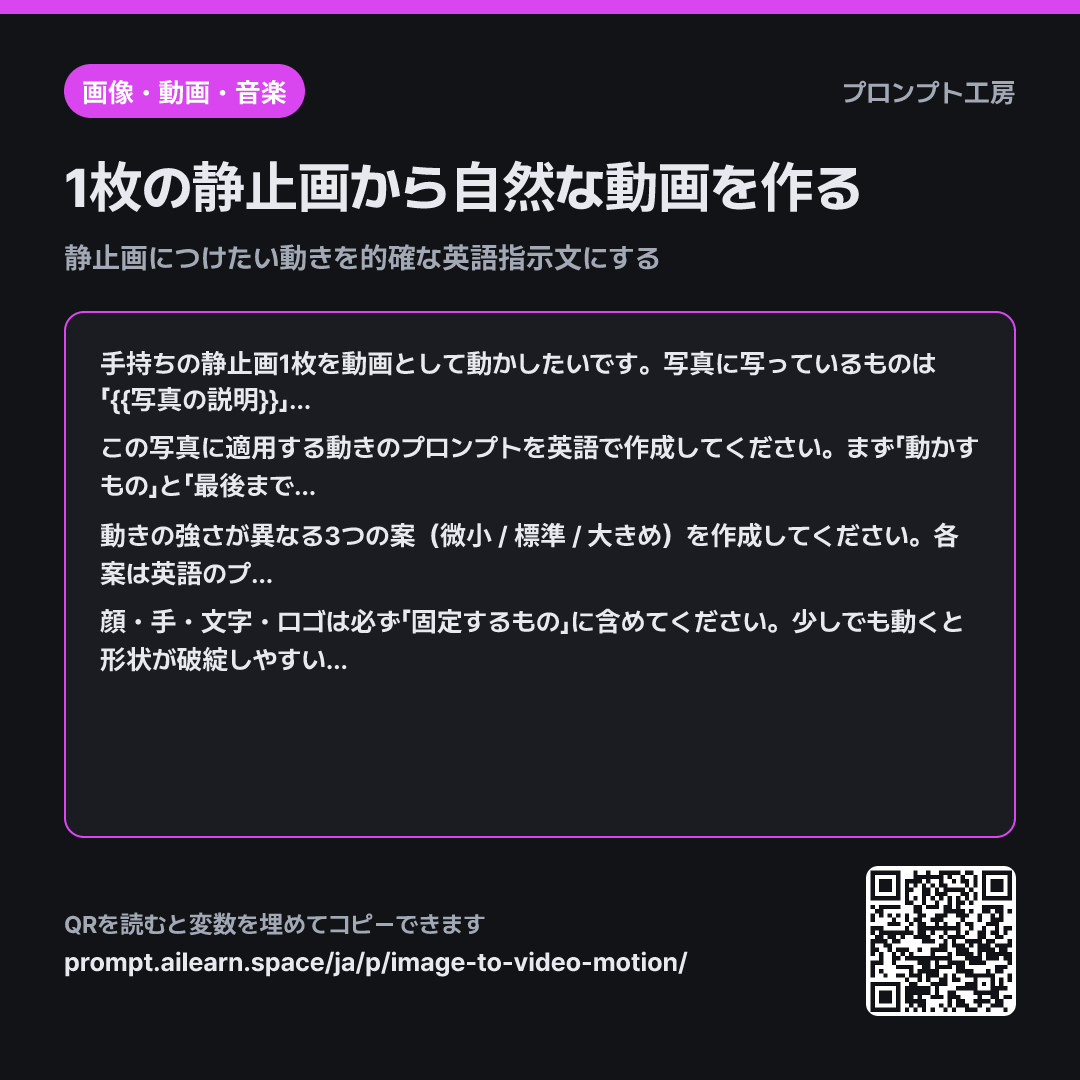
画像から動画を生成するAIに写真を渡して「自然に動かして」とだけ指示すると、ツールは画面内のすべてを少しずつ揺らそうとします。その結果、顔が崩れたり、文字が滲んだり、指が増減したりします。写真を動画化する作業は「何を動かすか」を決めること以上に、「何に触れさせないか」を決める作業です。
課題の段落で動かすものと固定するものを最初に分けさせているのはそのためです。湯気、カーテン、水面の波紋、光のように、多少形が崩れても違和感のない要素だけを動かせば、5秒程度の動画でも破綻せず安定して出力されます。「写真にないものを登場させない」という制約も重要です。動画生成AIは余白を見つけると、存在しなかった人物や物体を勝手に描き足してしまうことが多いためです。
形式で動きの強さを3段階で出力させるのは、一発で理想の強さを当てるのが難しいためです。まずは最も弱い案から試し、物足りなければ次の段階へ上げる方が、毎回プロンプトを書き直すよりも圧倒的に早く仕上がります。どの単語を調整すればよいかもあらかじめ把握しておくことで、修正の手戻りを減らせます。
制約の段落では、破綻しやすい要素をあらかじめブロックしています。顔・手・文字は人間の目が最も違和感を察知しやすい部分です。人物が写っている写真を使用する場合は、本人または撮影・利用の許諾を得ている写真のみを使用してください。
用語が分からなければAha AIで: output-format, prompt
悪い例との比較
この写真を自然に動く動画にしてください
どこを動かすべきかの指定がないため、AIは画面全体を歪ませてしまいます。背景が波打つように揺れ、人物の輪郭がフレームごとに変化する不自然な映像になりがちです。再生成しても毎回異なる箇所が破綻するため、どこを修正すれば改善するのか分からなくなります。
バリエーション
商品写真をLP用にわずかに動かしたいとき
商品写真を販売ページ(LP)に掲載する短い動画に変換したいです。写真に写っているものは「{{写真の説明}}」です。商品の形状・色・テキストは1フレームも崩れないよう完全に固定し、光の当たり方の変化や背景の極めて微細な要素のみが動く英語プロンプトを作成してください。カメラワークは極めてゆっくりとズームインする動き1つだけにしてください。
商品動画は形状が歪むと誇大広告や別商品に見えてしまいます。商品は完全に固定し、環境光や背景のみを動かす構成にしています。
最初の生成結果が不自然で修正したいとき
先ほどの英語プロンプトで生成した動画のうち、「{{希望する動き}}」の部分が不自然な仕上がりになりました。プロンプト全体を書き直すのではなく、その動きに関連するフレーズのみを抽出して、2つの方向性で修正案を作成してください。1つは「動きの強度をさらに弱める方向」、もう1つは「動く対象の範囲をより狭く限定する方向」とし、それぞれ何を変更したかを1行ずつ補足してください。
不自然になる原因の多くは、動きが強すぎるか動く範囲が広すぎるためです。2つの方向に絞って1箇所ずつ検証します。
モデル別の注意
写真をツールにアップロードしたあと、このプロンプトで出力された英語テキストを動きの指示欄(プロンプト欄)に入力してください。
写真を動画に変換する機能は、使用するツールによってUIや設定項目が異なります。動きの指示をプロンプト欄に入力するツールもあれば、動きの強さを数値やスライダーで別途調整するツールもあります。強さをパラメータで調整できるツールの場合は、プロンプトには中程度の案を指定し、強弱はツール側のスライダーで調整してください。
関連プロンプト
最終更新 2026-09-02 · 誤りがありますか? 知らせる