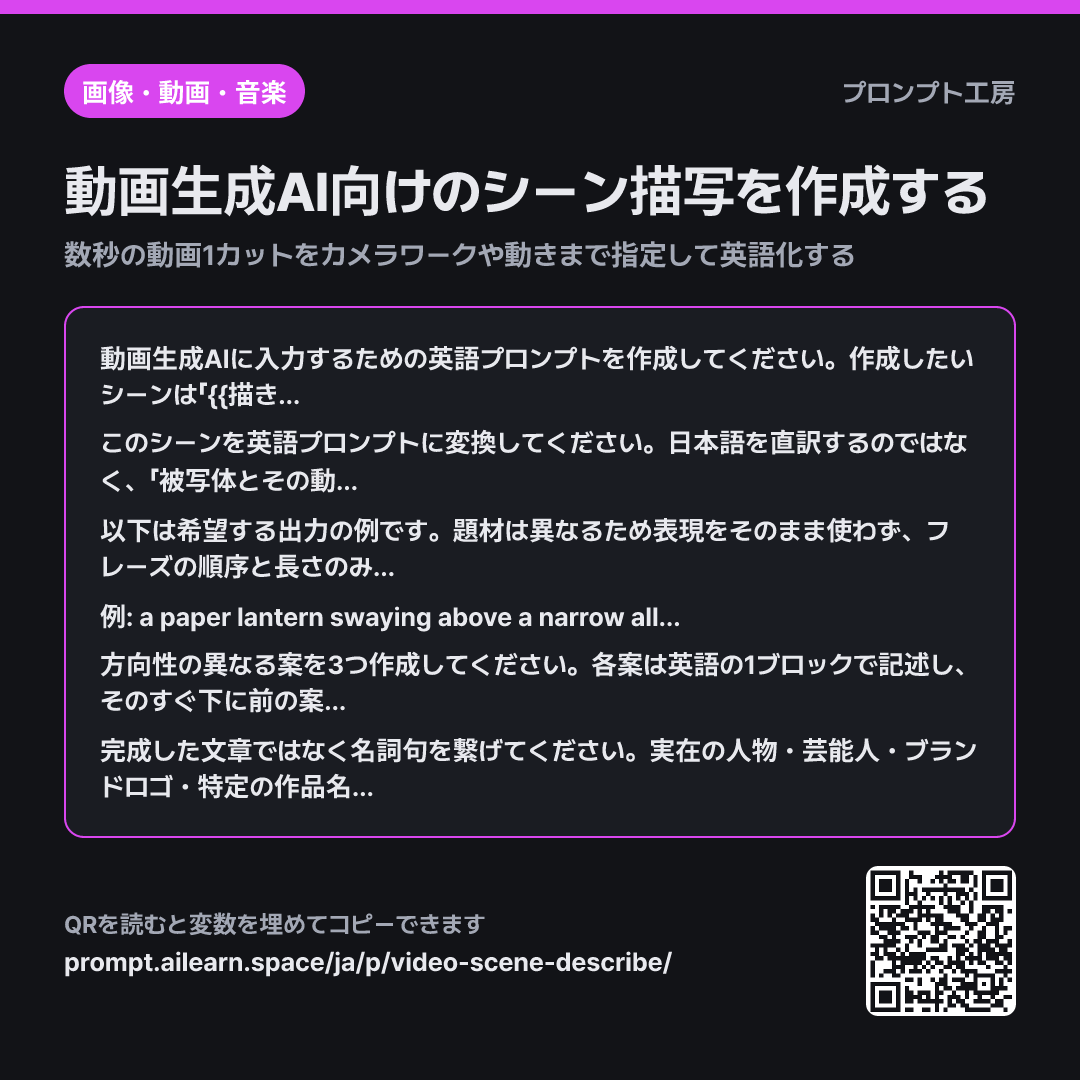
動画生成AI向けのシーン描写を作成する

数秒の動画1カットをカメラワークや動きまで指定して英語化する

プロンプト · 変数 3個

動画生成AIに入力するための英語プロンプトを作成してください。作成したいシーンは「{{描きたいシーン}}」、長さは{{動画の長さ}}の1カット、全体のトーンは「{{雰囲気}}」です。

このシーンを英語プロンプトに変換してください。日本語を直訳するのではなく、「被写体とその動き → 連動して動く背景要素 → カメラの位置と動き → 照明と色彩 → 画面の質感」の順序で短い英語のフレーズをカンマで繋げてください。何がどの方向にどのように動くのかを、少なくとも2つのフレーズに含めてください。

以下は希望する出力の例です。題材は異なるため表現をそのまま使わず、フレーズの順序と長さのみを参考にしてください。 例: a paper lantern swaying above a narrow alley, steam drifting up from a food cart below, slow dolly-in at eye level, cool blue night light with warm orange spill, fine rain streaks in the air

方向性の異なる案を3つ作成してください。各案は英語の1ブロックで記述し、そのすぐ下に前の案との違いを日本語1行で説明してください。3つの案を出力した後、最後の行にこのカットの長さ「{{動画の長さ}}」を単独で記載してください。

完成した文章ではなく名詞句を繋げてください。実在の人物・芸能人・ブランドロゴ・特定の作品名は含めないでください。画面に映らないもの(背景設定、音声、登場人物の内面)は除外するか、目に見える行動に置き換えてください。画面に文字や字幕が表示される設定は含めないでください。ツールごとの設定記号は付けず、長さは最後の行に日本語でのみ記載してください。

コピーしたらここに貼り付け · ChatGPT・Claudeはプロンプト入りで開きます ChatGPTで開く ↗Claudeで開く ↗Geminiで開く ↗ ビルダーで編集 授業用カード画像を保存

なぜこう書くのか

文脈
動画生成AIに入力するための英語プロンプトを作成してください。作成したいシーンは「{{描きたいシーン}}」、長さは{{動画の長さ}}の1カット、全体のトーンは「{{雰囲気}}」です。
課題
このシーンを英語プロンプトに変換してください。日本語を直訳するのではなく、「被写体とその動き → 連動して動く背景要素 → カメラの位置と動き → 照明と色彩 → 画面の質感」の順序で短い英語のフレーズをカンマで繋げてください。何がどの方向にどのように動くのかを、少なくとも2つのフレーズに含めてください。
例示
以下は希望する出力の例です。題材は異なるため表現をそのまま使わず、フレーズの順序と長さのみを参考にしてください。 例: a paper lantern swaying above a narrow alley, steam drifting up from a food cart below, slow dolly-in at eye level, cool blue night light with warm orange spill, fine rain streaks in the air
形式
方向性の異なる案を3つ作成してください。各案は英語の1ブロックで記述し、そのすぐ下に前の案との違いを日本語1行で説明してください。3つの案を出力した後、最後の行にこのカットの長さ「{{動画の長さ}}」を単独で記載してください。
制約
完成した文章ではなく名詞句を繋げてください。実在の人物・芸能人・ブランドロゴ・特定の作品名は含めないでください。画面に映らないもの(背景設定、音声、登場人物の内面)は除外するか、目に見える行動に置き換えてください。画面に文字や字幕が表示される設定は含めないでください。ツールごとの設定記号は付けず、長さは最後の行に日本語でのみ記載してください。

動画生成AIのプロンプトを初めて書く人は、静止画向けの説明文をそのまま入力しがちです。「霧の立ち込める川沿いを走る人」と指定しても、結果は人物がその場でわずかに震えるだけの数秒の動画になりやすいです。具体的な動きを記述しないと、AIが適当に揺らすだけになり、その挙動も生成ごとにバラバラになります。

課題段落で指定した順序(被写体と動作 → 背景 → カメラ → 照明 → 質感)が動画の骨格となります。プロンプトの先頭にある言葉ほど強い影響力を持つため、何が動くのかを一番前に置き、どう見せるかを後ろに続けます。「少なくとも2つのフレーズは動き」という条件がこのプロンプトの肝です。動画生成において静止画と決定的な差がつくのはこの部分です。

言葉で順序を説明するよりも、を1行見せるほうが確実です。提灯の例には、フレーズの長さ、カンマの区切り方、動きの書き方がすべて凝縮されています。あえて異なる題材を例にしているのは、同じ題材を使うとAIが例をそのままコピーしてしまうのを防ぐためです。

形式で3案を出力させるのは、最初の結果がイメージと違ったときに比較対象がないと、どこを修正すべきか判断できないからです。制約段落の目的は2つあります。1つは品質のため(目に見えない要素の排除、文字出力の禁止。動画AIは文字を崩しやすいため)、もう1つは実在の人物や商標のトラブルを避けるためです。

用語が分からなければAha AIで: output-format, few-shot

悪い例との比較

よくある悪い例

隅田川で朝走っている人の動画を作るプロンプトを英語で書いて

このように指示すると、「a person running by the Sumida River in the morning, cinematic」のような短い1行が返ってきます。カメラの位置や何がどう動くのかが指定されていないため、背景だけが不自然に流れる数秒の動画になりがちです。気に入らなくてもどの単語を修正すれば変わるのかが分からず、同じ指示を何度もやり直すことになります。

バリエーション

ほぼ気に入ったカットを1箇所だけ修正したいとき

ほぼ気に入ったカットを1箇所だけ修正したいとき

以下の英語プロンプトで生成した{{動画の長さ}}の動画がほぼ気に入っているのですが、1箇所だけ変更したいです。変更したい点は「{{描きたいシーン}}」です。プロンプトをはじめから書き直すのではなく、修正すべきフレーズのみを差し替えた上で、何をなぜ変更したのかを1行で説明してください。残りのフレーズは語順も含めてそのまま維持してください。

全体を書き直すと、気に入っていた部分まで一緒に崩れてしまいます。修正するフレーズだけを特定させることで、1回に1要素ずつ微調整します。

顔が大きく映るカットの場合

顔が大きく映るカットの場合

次のシーンを「{{雰囲気}}」のトーンで、顔のクローズアップ1カットとして作成したいです:「{{描きたいシーン}}」。顔が大きく映ると顔立ちが崩れやすいため、顔と手はほぼ固定し、髪の毛・襟元・背景などの小さな要素のみが動く英語プロンプトを作成してください。カメラワークはごくゆっくりとした動きを1つだけ指定してください。

クローズアップは少しの動きでも顔が歪みやすくなります。動かす要素を周辺のパーツに限定することで、生成の失敗率を下げます。

モデル別の注意

ツールごとに一度に生成できる秒数やアスペクト比の上限が異なり、それらの値はプロンプトの文章内ではなく設定画面や専用のパラメータ欄で指定することが多いです。最後の行に記載された秒数は、使用するツールの入力方式に合わせて設定してください。同じ文章でもツールによって動きの強弱が異なるため、別のツールへプロンプトを移植する際は動きに関するフレーズから調整すると効率的です。

関連プロンプト

最終更新 2026-09-02 · 誤りがありますか? 知らせる