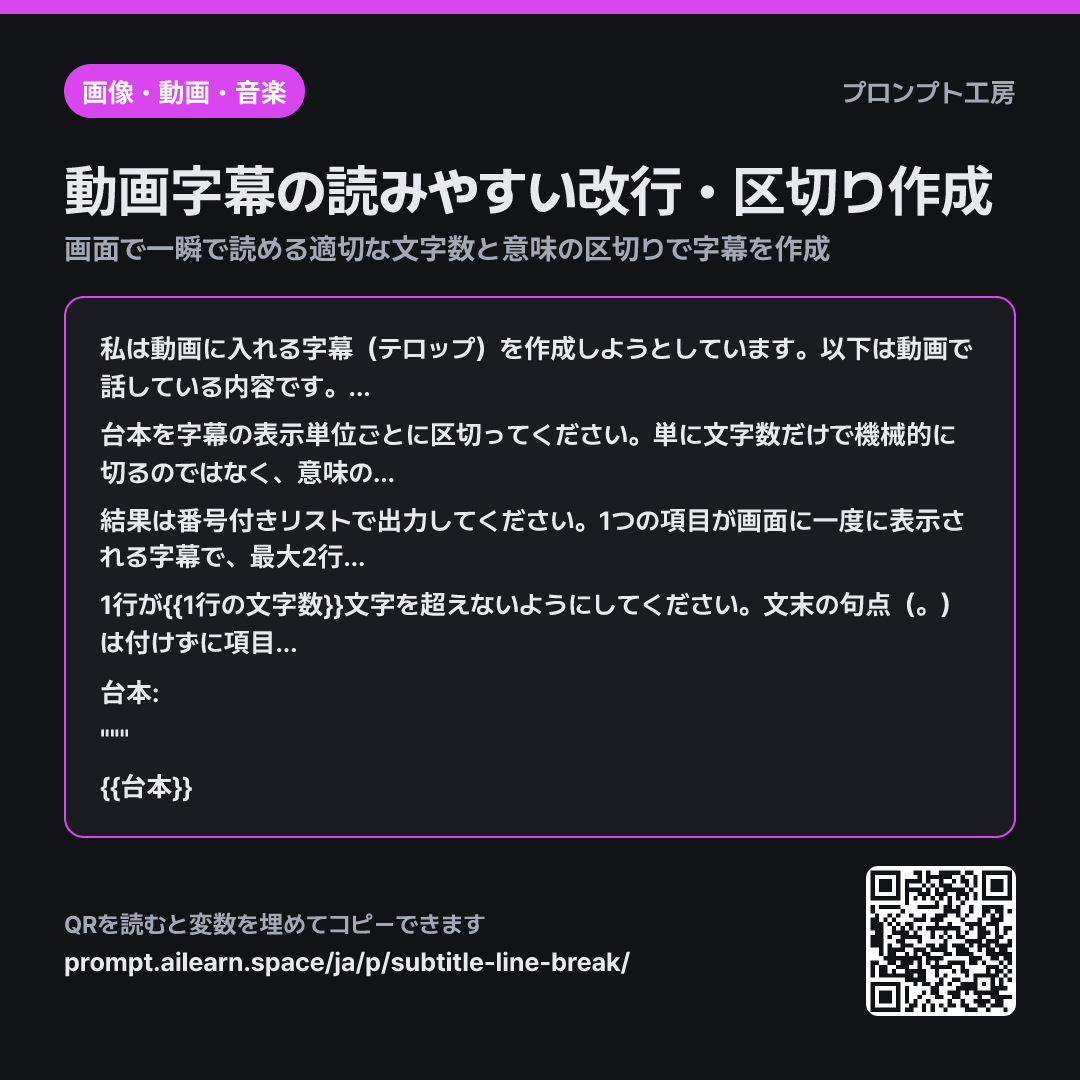
なぜこう書くのか
動画の字幕作成AIに台本を渡すと、文字数に合わせて機械的に区切ってしまうことがよくあります。「また散らからないように定」で区切られ、次の行が「位置を決めることです」から始まるような形です。視聴者は最初の行で意味を理解できず、次の字幕が出るのを待つことになり、その間に映像や音声を見失ってしまいます。
課題の段落で設定した基準は、単なる文字数ではなく意味のまとまり(文節)です。「主語と述語を揃える」「助詞や語尾で行頭を始めない」という2つのルールを守るだけで、字幕は格段に読みやすくなります。字幕やテロップの改行ルールと呼ばれるものの多くは、この2点に集約されます。「区切るだけにする」という指示も重要です。要約を許可してしまうと、音声と字幕の言葉が食い違ってしまいます。
形式で行ごとの文字数を出力させる理由は、手動で文字数を数える手間を省くためです。編集ソフトに流し込む前に文字数オーバーの行が一目でわかり、フォントや画面サイズを変更する際にもどこを再分割すべきかがすぐに判断できます。
制約には、動画字幕ならではの慣習を盛り込んでいます。字幕では句点(。)をあまり使わず、三項リーダーや括弧は画面上で視認性を落とす原因になります。台本を """ で囲むのは、文字起こし内の「なので私は」といった発言がプロンプトの指示文として誤解されるのを防ぎ、データとして明確に区別するためです。
用語が分からなければAha AIで: output-format, prompt
悪い例との比較
この動画の台本、字幕用に16文字ずつ区切って (台本を貼り付け)
文字数だけを指定すると、きっちり16文字目で切られた結果が出力されます。「冷蔵庫の整理術なんですが実」のように中途半端に意味が途切れた字幕が続き、助詞で始まる不自然な行も生じます。さらに要約を禁止していないため、実際の発言と異なる文章に書き換えられてしまうことも少なくありません。字幕は音声とズレた瞬間に違和感を与えるため、区切る位置以上に大きな問題になります。
バリエーション
タイムコード付きの字幕ファイルを整える場合
作成済みの字幕ファイルを整えたいです。以下はシーケンス番号、タイムコード、字幕テキストが含まれる字幕ファイルの内容です。番号とタイムコードはそのまま維持し、字幕テキストのみを意味のまとまりごとに改行・再構成してください。1行は{{1行の文字数}}文字以内、1回の字幕は最大2行までです。1つの字幕の文字数が多すぎて表示時間内に読み切れないと思われる項目には、印を付けて指摘してください。
字幕ファイル: """ {{台本}} """
自動生成された字幕は、タイミングは合っていても区切る位置が不自然なことが多いため、時間は変更せずテキストの改行のみを修正させます。
講義動画など専門用語が多い場合
以下は専門用語が多く登場する講義動画の台本です。字幕用に区切ってください。その際、専門用語は行をまたいで途中で分割されないようにしてください。1行は{{1行の文字数}}文字以内です。字幕リストを作成した後、初出の用語をピックアップし、画面上部に小さく補足表示するための1行解説をそれぞれ付けてください。
台本: """ {{台本}} """
用語が2行に分かれると意味を取り違えやすくなります。用語の単語を1つの塊として保持し、注釈も同時に出力させます。
モデル別の注意
字幕1行あたりの適切な文字数は、動画のアスペクト比やフォントサイズによって異なります。縦型ショート動画(TikTok/YouTube Shorts/Reelsなど)は、横型動画よりも3〜4文字少なめに設定するのがおすすめです。編集ソフトの自動文字起こし機能から書き出した字幕を整える際は、音声とのズレを防ぐためにタイムコードは変更せずテキストの改行位置のみを調整してください。
関連プロンプト
最終更新 2026-09-02 · 誤りがありますか? 知らせる