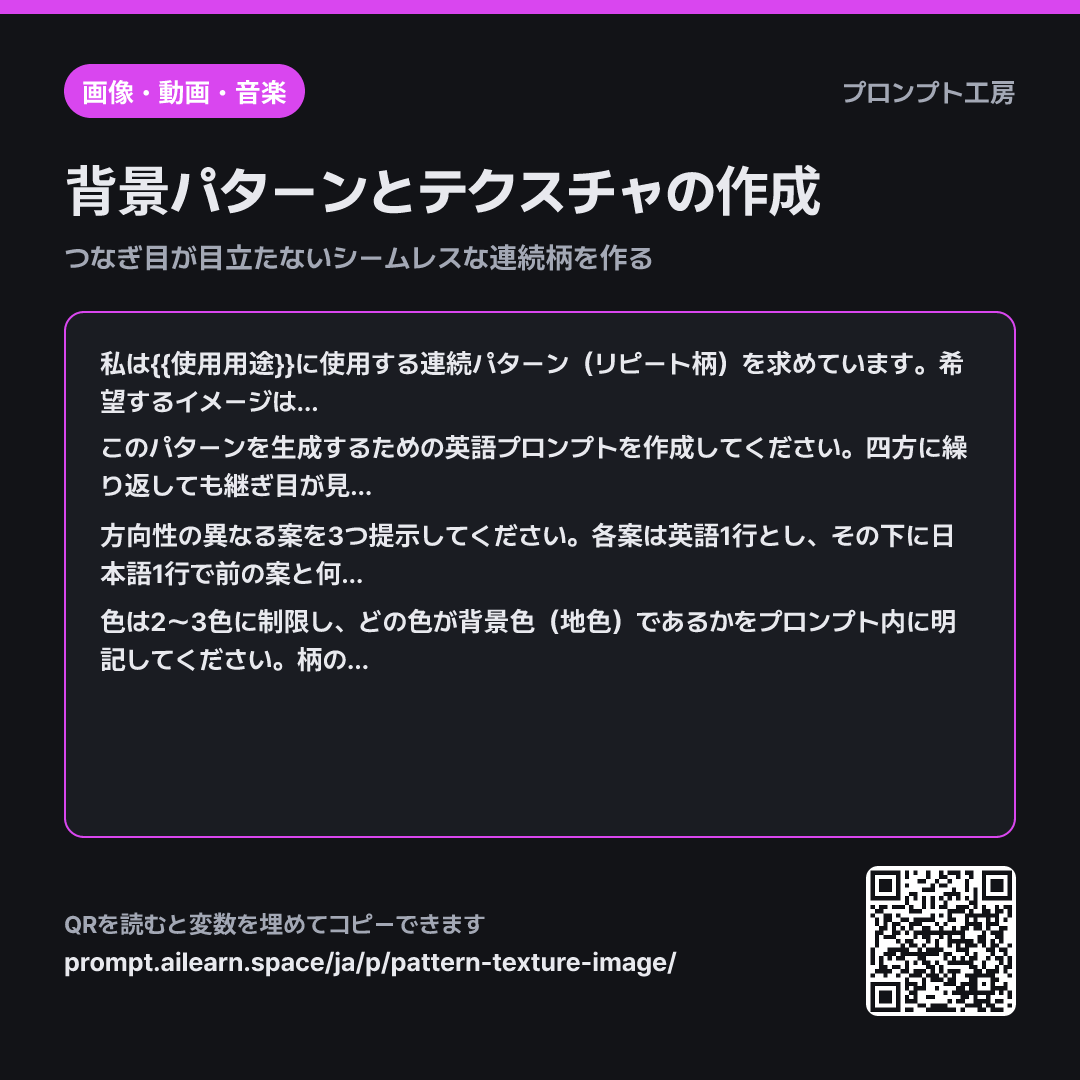
なぜこう書くのか
画像生成AIで綺麗なパターンが出せても、いざ並べてみると四角いタイルの境目がはっきりと見えてしまうことがよくあります。これは「つなぎ合わせて使う」という前提を伝えていないためです。AIは単なる1枚の絵を描いただけなので、画像の端でモチーフが途切れてしまいます。第1段落はこの問題を根本から防ぎます。
課題の段落で記述順を指定しているのは、パターンデザインが通常のイラストとは異なる構成を必要とするためです。イラストは何を描くかが重要ですが、パターンは「どう配置するか」がクオリティの半分を占めます。同じ小麦の穂でも、格子状に並べれば端正になり、互い違いに配置すれば柔らかい印象になります。影や遠近感を禁止するのも同様の理由で、立体感があるとタイリングした際に光の向きの不整合が生じるからです。
形式の段落では、3つの案と密度調整用のキーワードを出力させます。パターンは一発で理想に仕上げるのが難しく、密度を変えるだけでも印象がガラリと変わります。変更すべき単語をあらかじめ把握しておくことで、プロンプト全体を書き直さずにピンポイントで微調整できます。
制約の段落で指定した「色数2〜3色」「モチーフ3〜4種類」は、単なる好みではなく印刷や画面表示における実用面での要件です。AIによるシームレスパターンがごちゃついて見える最大の原因は、1画面に要素を詰め込みすぎることです。背景色を明確に指定させるのは、後から文字を重ねる際のコントラストを確保するためです。印刷用途なら色数が少ないほど仕上がりのブレが少なくなり、画面背景として使う場合も主張を抑えた柄のほうが上に載せるコンテンツを邪魔しません。
用語が分からなければAha AIで: output-format, prompt
悪い例との比較
パン屋の包装紙に使う可愛いパンのパターン画像を作って
このように指示すると、パンのイラストがいくつか並んだ単なる1枚の絵が出力されます。中央部分は良くても端でパンが半分に切れており、並べたときに継ぎ目がはっきりと浮き出てしまいます。また色が10色以上混ざってしまい包装紙として印刷するとごちゃごちゃになり、どこを修正すべきかも分からず最初からやり直すことになります。
バリエーション
柄ではなく紙や布のテクスチャが必要な場合
{{使用用途}}の背景として使用するテクスチャ素材が必要です。イラストのような具象的な柄ではなく、紙・布・壁面などを至近距離で見た表面の質感にしてください。イメージは「{{柄のイメージ}}」に近づけてください。上下左右にシームレスに並べても継ぎ目が見えず、上にテキストを載せるため主張しすぎないようコントラストを低めに抑えてください。英語プロンプト3案と、各案の違いを日本語1行で記載してください。
テクスチャ素材はパターンと異なり、存在感を抑えることが重要です。コントラストを低くする指示と、上に文字を重ねるという目的を明確に含めています。
選んだ案の配色だけを変更したい場合
先ほど作成された案の中から1つを選びました。モチーフと配置はそのまま維持し、配色のみを変更したバリエーションを3つ作成してください。1つは背景をダークトーンにしたもの、1つは色数を2色に絞ってシンプルにしたもの、1つは{{使用用途}}にマッチする別の配色パターンにしてください。各案の下に、どの単語を変更したかを日本語で記載してください。
柄の構成が気に入った場合、カラーパレットだけを差し替えて複数展開できます。変更箇所を色情報に限定して指示しています。
モデル別の注意
シームレスパターンの生成機能が専用で備わっている画像生成ツールもあれば、テキスト指示のみに頼るツールもあり、後者の場合は端のズレが生じることもあります。生成された画像は、実際に4枚並べてタイリングテストを行い、継ぎ目を確認してから使用してください。
関連プロンプト
最終更新 2026-09-02 · 誤りがありますか? 知らせる