なぜこう書くのか
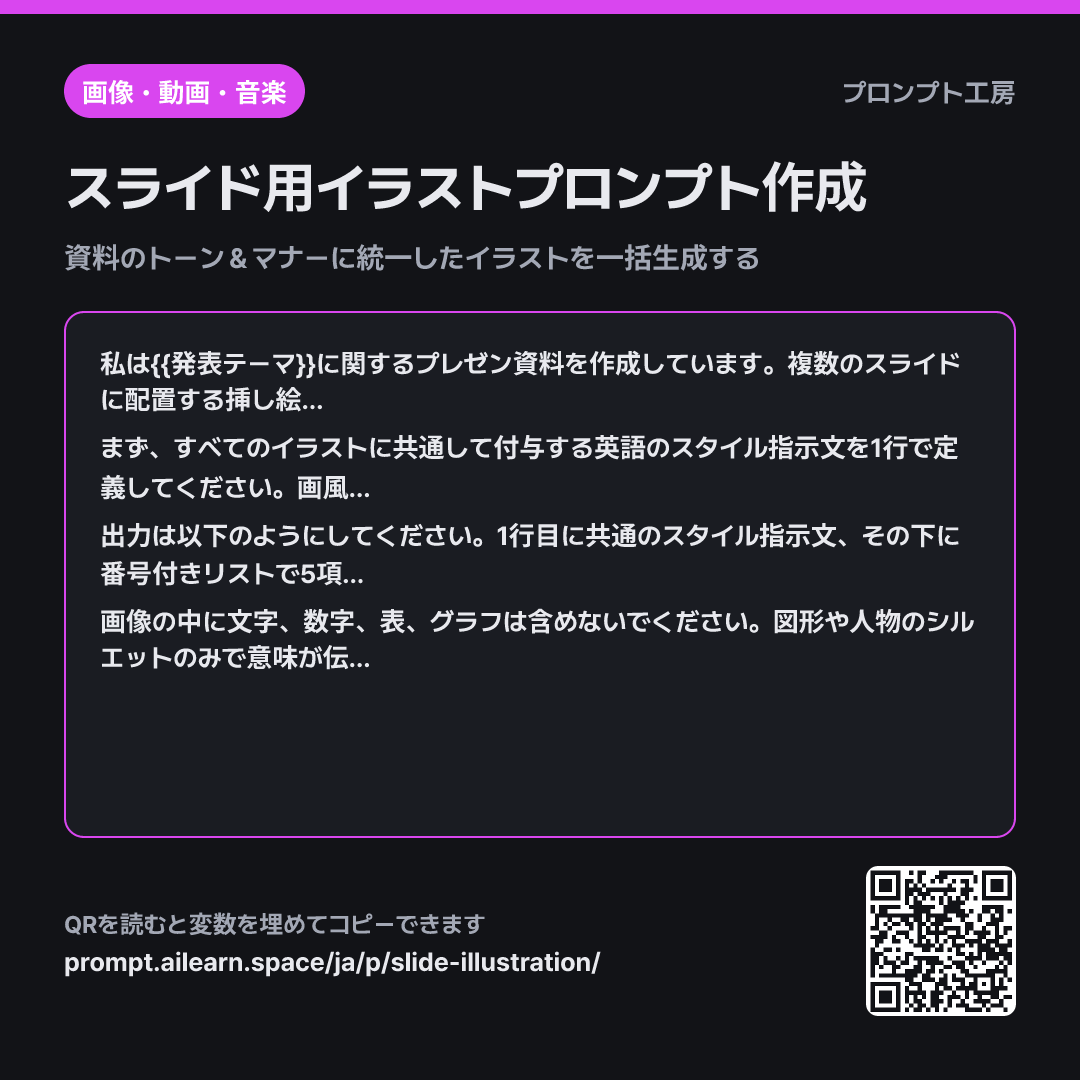
プレゼン資料用の画像をスライドごとに別々でAI生成すると、あるページは水彩画風、次のページは3Dグラフィックといったチグハグな資料になってしまいます。聞き手はそのスタイルのブレを無駄な意味の違いとして捉えてしまいます。画像を1枚ずつ適当に生成するのではなく、共通の画風ルールを最初に文章で固定することがこのプロンプトの核心です。
文脈の段落で「単体で綺麗であることより、一連のセットとして見えることが重要」と念押しします。これがないと、AIはシーンごとに最も映える異なる画風を毎回選んでしまいます。資料の目的とトーンを先に伝えることで選択の基準が生まれます。
課題の段落では、作業を2段階に分けています。スタイル文をまず定義し、それを各シーンで一言一句変えずに繰り返させます。人間が毎回打ち直すと単語が微妙に変わり、その差が画風のブレとして現れます。後からスライドが増えても、このスタイル文をコピーして使い回せば問題ありません。シーンを5つに指定しているのも理由があります。プレゼン資料のイラストは通常「課題」「原因」「解決策」「事例」「まとめ」といった定位置で使われるため、あらかじめ5枚作っておけば、スライド作成中にいちいち画像生成を待つ時間を減らせます。
形式の段落では、スタイル文を一番上に独立して出力させます。プレゼン画像を繰り返し作っていると、最終的にこの1行だけを残してシーン描写だけを差し替える運用になるからです。制約の段落で文字や表を禁止している理由は2つあります。画像生成AIによる文字は崩れやすく、数字などの情報はプレゼンにおいて間違いが許されないため、人間が直接テキストとして載せるべきだからです。
用語が分からなければAha AIで: output-format, prompt
悪い例との比較
社内セキュリティ研修のパワポに入れるイラストを作って。パスワードとかフィッシングメール、鍵のマークとか
このような指示を出すと、3つの画像の画風がバラバラになります。1つは写真風、もう1つはカートゥーン風になり、同じ資料内で並べて使えません。背景もそれぞれ異なるためスライドに置くと四角い枠が目立ってしまい、画像の中にスペルミスの英語テキストが勝手に描かれてしまうことも頻発します。
バリエーション
作成済みのセットに1枚追加したい場合
{{発表テーマ}}のプレゼン資料に挿し絵を1枚追加したいです。先ほど決めたスタイル指示文はそのまま維持し、新しいシーン描写だけを繋げて英語プロンプトを1行作成してください。スタイル指示文の単語は1つも変えず、新しいシーンの描写量が既存の5枚と同程度の長さになっているか確認して出力してください。
スライド資料は発表直前までページが増えるものです。スタイル指示文を固定したままシーンだけを差し替えることで、後から追加した画像も同じトーン&マナーを維持できます。
表紙や中扉用の大きなビジュアルが必要な場合
{{発表テーマ}}のプレゼン資料の表紙やセクション区切り(中扉)に使う、横幅の広い画像が必要です。トーンは{{スライドの雰囲気}}に合わせつつ、本文用の挿し絵よりも要素を減らして余白を広く取ってください。タイトルのテキストを配置する余白がどの位置(左・右・中央など)にあるかを日本語で1行添え、英語プロンプトを表紙用と中扉用で分けて出力してください。
表紙画像を本文の挿し絵と同じ密度で作ると、タイトルの文字が埋もれてしまいます。要素を減らし、文字を載せる余白の位置をあらかじめ指定させます。
モデル別の注意
イラストの統一感を保つには、同じ画像生成ツール・同じ設定で出力する必要があります。ツールを変えると、同じプロンプト(スタイル指示文)を使っても異なるテイストになります。
関連プロンプト
最終更新 2026-09-02 · 誤りがありますか? 知らせる