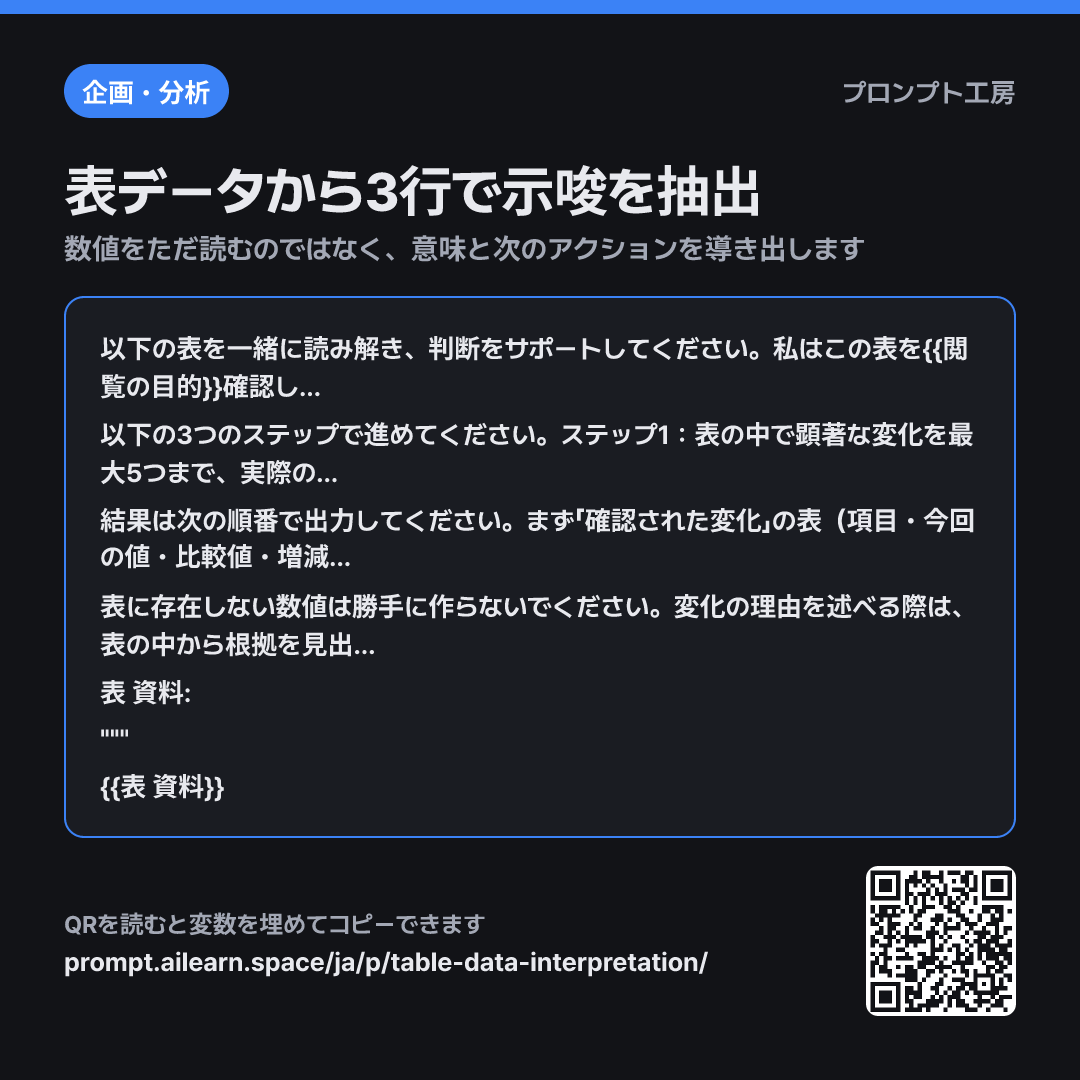
なぜこう書くのか
表を貼り付けて「分析して」とだけ頼むと、大半は数値を単に文章に置き換えただけの回答が返ってきます。「6月は1,240人で、7月には1,310人に増加しました」といった文が延々と並んでも、それは表を見れば一目でわかることです。データ解釈プロンプトが果たすべき役割は、数値を繰り返すことではなく、その数値が何を意味するのかを凝縮して提示することです。
そのため、2番目の段落で作業を3つのステップに分割しました。変化を書き出し、増減を計算し、その後にようやく解釈を行います。特に計算式を明示させるプロセスが極めて重要です。AIが暗算のように結論だけを出すと「大幅に増加した」といった大げさな表現になりがちですが、実際に計算してみると3%程度の微増に過ぎないことも多々あります。根拠を先に書かせることで、こうした誇張を防ぐことができます。
3番目の形式の段落では、示唆の行数を3行に限定しています。数を指定しないと、AIは無難な観察結果を10個も並べ立て、どれが重要かを判断する手間が人間に戻ってきてしまいます。3行という制限を設けることで、AIに優先順位付けを強制させます。「次にとるべきアクション」の2行は、分析が単なる感想で終わらないように着地点を作るための工夫です。
4番目の制約の段落にある「(推測)」の明記ルールは、Excelなどのデータ解釈で最も起こりがちなハルシネーションを防ぎます。表には転換率の数字しかないのに、AIが「夏の閑散期の影響と考えられます」などと勝手に付け加えると、読み手はその情報がデータに基づいたものなのか判断できなくなります。最後に表を """ で囲んでいるのは、表内の項目名が指示文と誤認されず、純粋なデータとして処理されるようにするためです。
用語が分からなければAha AIで: output-format, hallucination
悪い例との比較
この表を分析して
(Excelからコピーした表を貼り付け)
返ってくるのは、行ごとの数値を順に文章化しただけの説明文です。数値自体は合っていても、どの変化が重要なのかが示されないため、結局人間が表を見直すことになります。増減が正確に計算されないまま「小幅に上昇」「大幅に減少」といった曖昧な形容詞が使われ、表にない季節要因や競合の動向などが根拠の提示なしに混ざり込みます。これをそのまま報告書に使うと、後から数値の根拠を問われた際にどこから出た話なのか説明できなくなります。
バリエーション
役員からの質問に即答する必要がある場合
以下の表を読み解き、{{閲覧の目的}}必要な回答のみを3文で提示してください。1文目は結論、2文目は{{比較基準}}と比較した数値と計算式、3文目は現時点で未確認・不明な点です。表にない内容は記載しないでください。
""" {{表 資料}} """
表やフォーマットの指示を省き、3文の出力だけに絞りました。会議中などに素早く要点を把握したい場合は、表形式よりも文章のほうが迅速に読めます。
まず異常値や不審なデータを見つけたい場合
以下の表から、誤りや異常である可能性が高い数値を優先して見つけ出してください。他の行と桁数が異なる値、単位が混在している列、空欄のセル、{{比較基準}}と比較して説明がつかないほど乖離している値の順に、最大5件を表形式で抽出し、それぞれ疑わしい理由を1行ずつ添えてください。解釈や示唆はまだ記載しないでください。
""" {{表 資料}} """
解釈よりもまずデータの精査・検算が必要な際に使用します。ここで異常値を洗い出して修正した上でメインのプロンプトを実行すると、得られる示唆の精度が格段に高まります。
モデル別の注意
貼り付けた表の列が崩れている場合は、「この表をまずMarkdownの表形式に整形し直してから始めてください」と1行追加してください。Excelからコピーするとタブが半角スペースに変換され、列の位置がずれてしまうことがよくあります。
関連プロンプト
最終更新 2026-09-02 · 誤りがありますか? 知らせる