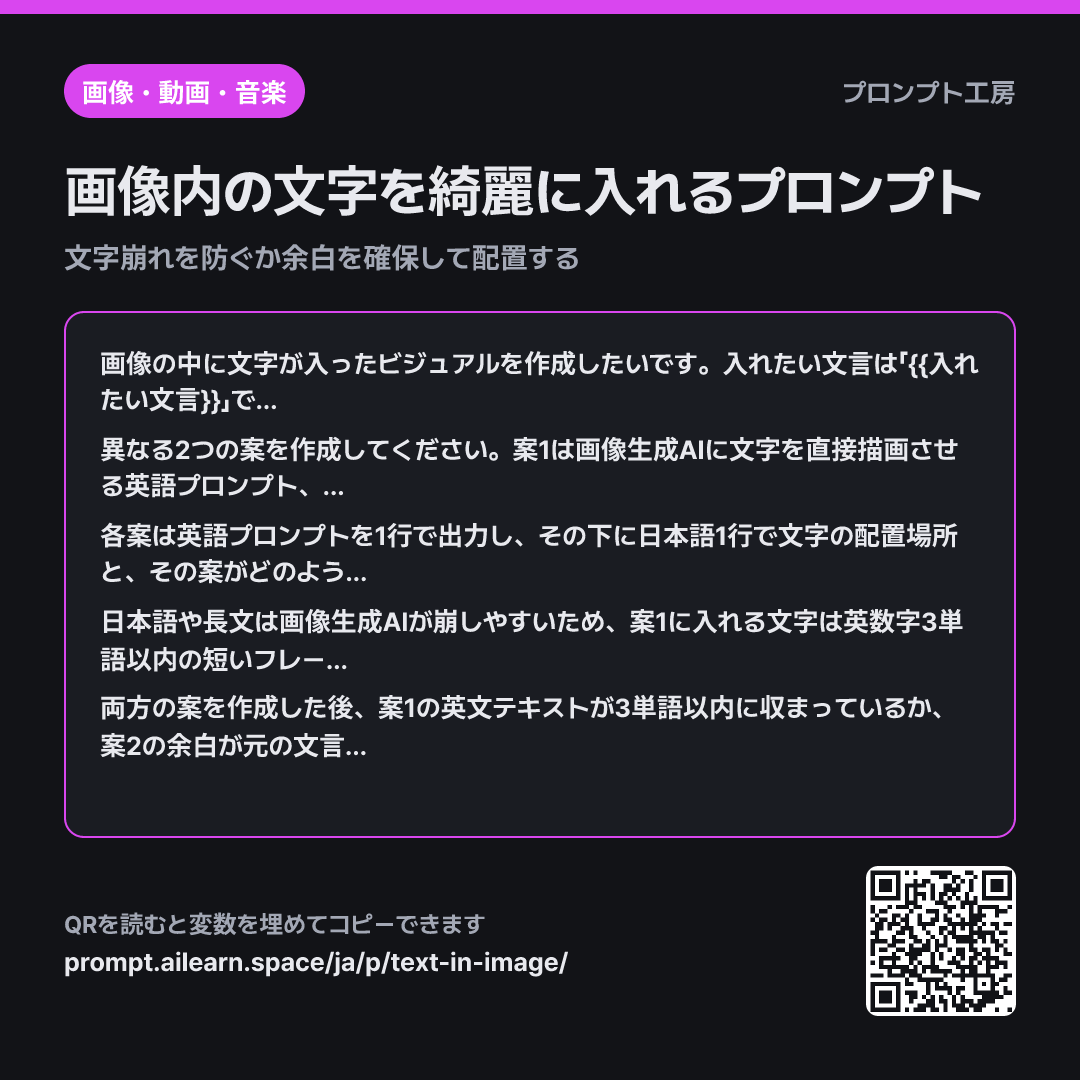
なぜこう書くのか
AI画像の文字入れが思い通りにいかないのは、画像生成AIが文字を「言葉」ではなく単なる「視覚的なパターン」として認識しているためです。日本語のように学習量が少ない形状は、線が崩れた無意味な模様になりがちです。「秋の新メニュー登場」とそのまま指定しても、十中八九は読めない文字の塊が生成されます。
課題の段落で提案を2つに分岐させている点が、このプロンプトの核です。AIに文字を描かせるアプローチと、余白だけを空けて後から加工するアプローチでは、目的が根本から異なります。文字崩れを経験してから2つ目の方法を思いつくことが多いですが、最初から両方を手に入れておけば、実際に生成してみて使いやすい方を選べます。
形式の段落では、各案で事前に確認すべき項目を定めています。案1では実際に描画される英文テキストを、案2では余白の位置と広さを個別に取得します。この2点が生成結果の実用性を左右しますが、プロンプトで明記しておかないと出力されません。
制約の段落は、失敗しやすい条件をあらかじめ排除します。「3単語以内」という制限は厳しく見えますが、文字数が増えるほど崩れる確率は跳ね上がります。ニュアンスの変化を確認する指示は、要約の過程で意図と異なるメッセージになるのを防ぎます。最後のチェック指定により、AI自身に条件を再確認させ、人間が毎回単語数を数える手間を省きます。
用語が分からなければAha AIで: output-format, prompt
悪い例との比較
「秋の新メニュー登場」と大きく書かれたおしゃれなカフェのポスター画像を作って
このように指示すると、文字の部分がぐちゃぐちゃに崩れた模様のポスターが生成されます。絵自体の出来が良くても、文字を消して入れ直すには背景の修正が必要になり、文字用の余白も確保されていないため後からテキストを載せるスペースもありません。
バリエーション
同じ構図で複数パターンを作る場合
同じレイアウトのまま文言だけを変えて複数枚の画像を制作したいです。今回の文言は「{{入れたい文言}}」で、用途は次の通りです: {{画像の用途}}。文字を配置するスペースを常に同じ位置・同じ広さで空けておく英語プロンプトを作成してください。次回別の文言で再利用できるよう、画像の内容を指定する部分と、余白の指定に該当する部分を分けて記載してください。
複数枚をシリーズとして展開する場合、テキストの位置が画像ごとにずれてはいけません。余白指定を切り離して管理することで、次回の制作時にもそのまま流用できます。
背景の看板や標識に後から文字を入れたい場合
画像の背景に看板または案内板が必要です。用途は次の通りです: {{画像の用途}}。看板には判読できる文字を入れず、枠板はあるものの表面が無地であるか、ぼやけた抽象的な模様のみが描かれる状態にする英語プロンプトを作成してください。後から編集ツールで文字を合成しやすいよう、看板が正面に近いアングルで見える構図にしてください。
背景の看板の文字はほぼ確実に崩れます。あらかじめ無地の看板として生成しておけば、後から好きな文字を綺麗に合成できます。
モデル別の注意
短い英文を描画する精度はツールごとに大きな差があります。2〜3回試しても文字が崩れる場合は、案2(余白確保)で画像を生成し、文字は画像編集ツールで後乗せする方が確実で早いです。
同じ文言であっても、使用するツールによって文字を綺麗に描画できるか、全く描けないかが大きく分かれます。初回は両方の案で生成してみて、ツールごとの得意・不得意を把握しておけば、次回以降は迷わず最適な案を一本指定できるようになります。
関連プロンプト
最終更新 2026-09-02 · 誤りがありますか? 知らせる