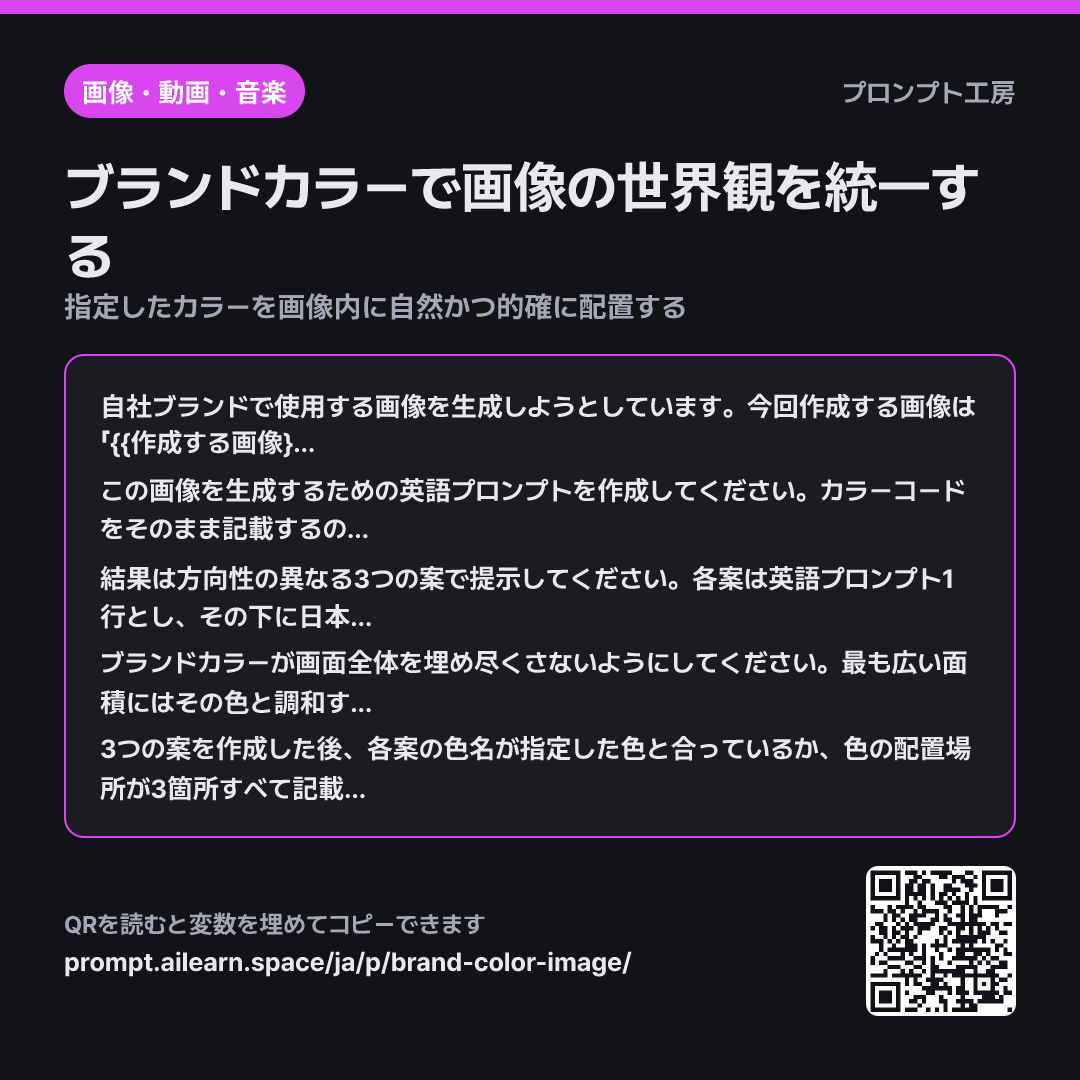
なぜこう書くのか
ブランドカラーを取り入れたAI画像を生成する際、最も多い失敗はカラーコードをそのままプロンプトに入力してしまうことです。#1F3A93のように指定しても、画像生成AIはその6文字を色ではなく意味不明な文字列として処理してしまいます。その結果、生成するたびに異なる青色が出力され、何枚並べても同じブランドの画像には見えなくなります。
文脈の段落では、色とその用途を明確に結びつけます。同じネイビーでも、商品写真に使う場合と採用広報の背景に使う場合では配置すべき場所が異なります。続く課題の段落では、カラーコードを視覚的な表現に置き換えさせ、「広い面積」「アクセント」「影」の3箇所に分けて指定させます。色指定がうまくいかない原因の多くは、AIが色を理解できないからではなく、どこにその色を塗るべきかが指定されていないからです。
制約の段落は、色が画面全体を覆ってしまうのを防ぎます。ブランドカラーで埋め尽くされた画像は一見インパクトがありますが、テキストを載せるスペースも商品を際立たせる余白も残りません。面積を全体の3分の1以下に抑え、残りを背景色にすることで、ブランドカラーがより効果的に引き立ちます。実在の企業名やロゴを排除する指示もこの段落の重要な役割です。
最後の点検の段落は、AIに自らの出力を再確認させます。複数案を作成させると、2案目以降で色名が徐々に別の色へブレてしまうことがよくあります。守るべき条件を明示し、チェック後の最終版のみを出力させることで、このブレを大幅に減らすことができます。
用語が分からなければAha AIで: prompt, output-format
悪い例との比較
#1F3A93のカラーで自社ブランドのタンブラーのインスタ用画像を作って
このように指示するとカラーコードは無視され、単なる「青いタンブラーの写真」に近い結果が出力されます。青の明度やトーンが毎回変わり、以前生成した画像と並べると別ブランドのように見えてしまう上、背景全体が青一色になって文字を載せる余白も残りません。
バリエーション
作成済み画像の色だけを変更したい場合
すでに作成した画像がありますが、色だけを自社のブランドカラーに変更したいです。元の画像は「{{作成する画像}}」で、差し替えたい色は「{{ブランドカラー}}」です。構図、被写体、照明はそのまま維持し、色のみを変更する英語プロンプトを作成してください。何を維持するのかを英語プロンプト内に1行で記載し、どの部分の色が変わるのかをその下に日本語で説明してください。
単に「色だけ変えて」と指示すると構図まで変わってしまいます。維持すべき要素をプロンプト内に明記させることで、変更範囲を色だけに限定しています。
狙った色が出ないため表現の幅を広げたい場合
ブランドカラー「{{ブランドカラー}}」を画像生成AIが正確に認識できる英語表現を5つ作成してください。カラーコードは使わず、明度・彩度・比喩(素材や自然物に例えた表現)を組み合わせてバリエーションを出してください。各表現の横に、どのようなニュアンスを持つ表現なのかを日本語で1行添えてください。最後に、「{{作成する画像}}」に最も適した表現を1つ選び、その理由を1行で説明してください。
同じ色でも表現の言葉によって出力結果が大きく変わります。あらかじめ表現の候補を出しておくことで、次回以降の画像生成でも迷わず同じ表現を使い回せます。
モデル別の注意
カラーコードを文字通りに認識できる画像生成ツールはまだ稀です。生成された画像の色味が微妙に異なる場合は、最終的に画像編集ソフトで色補正を行うことをおすすめします。
画像生成ツールは、プロンプトの前方に置かれた色の記述をより強く反映する傾向があります。色の反映が弱い場合は、生成されたプロンプト内の色に関する記述を先頭近くへ移動させてみてください。
関連プロンプト
最終更新 2026-09-02 · 誤りがありますか? 知らせる